





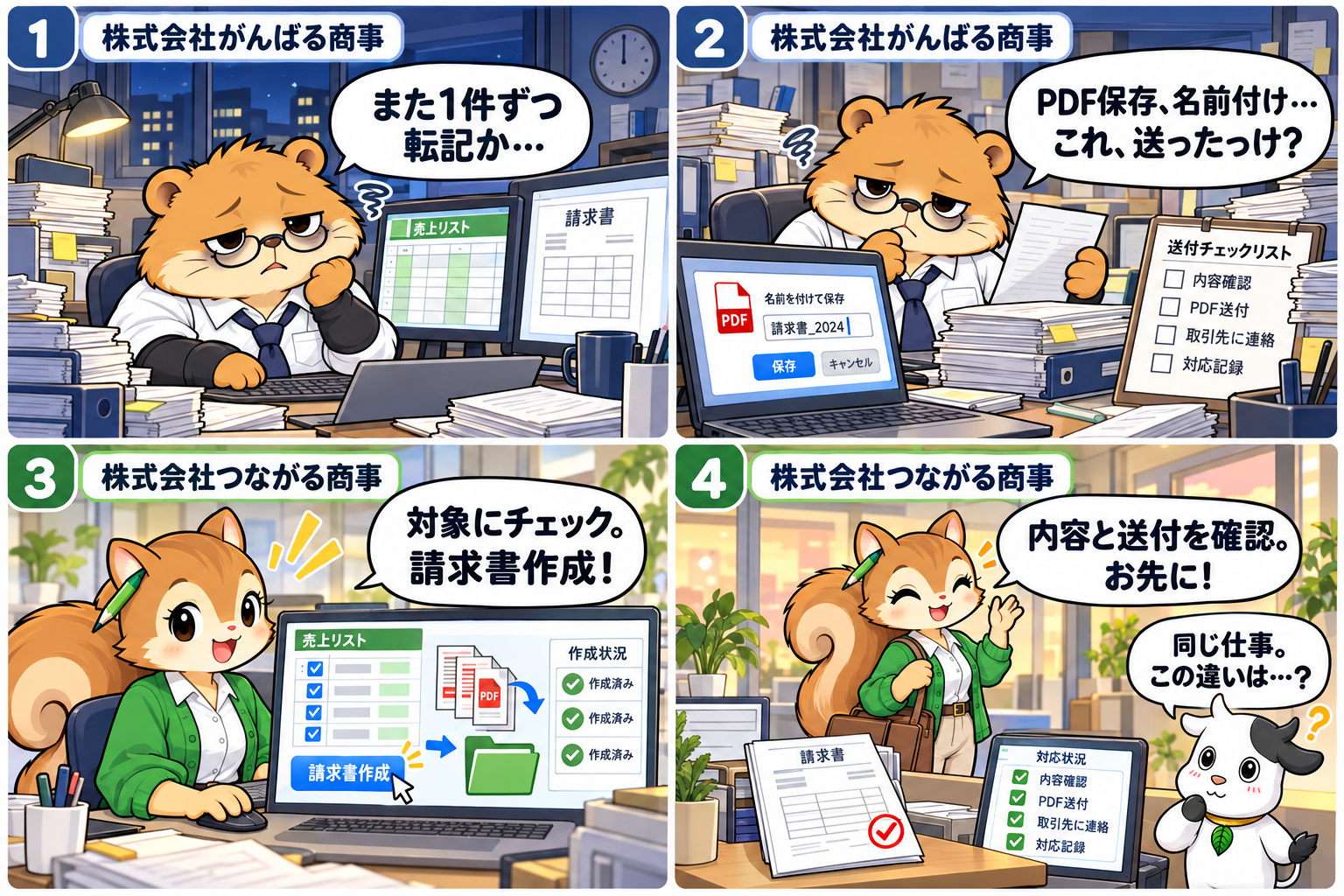
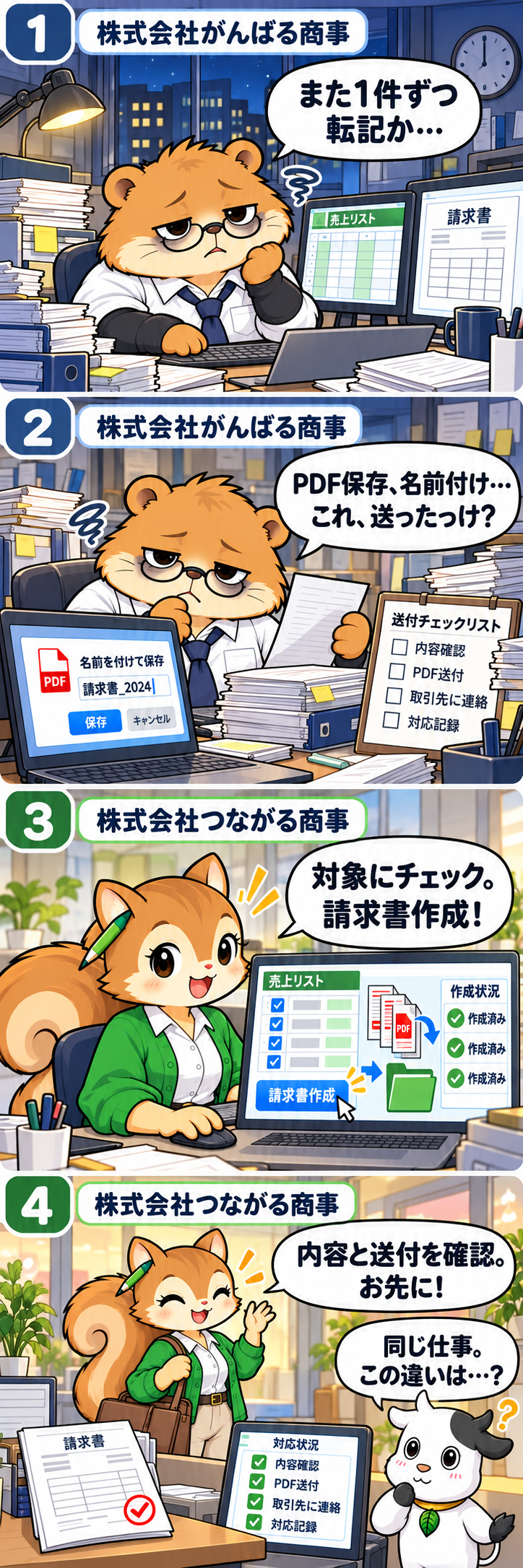
※登場する会社・人物・会話は架空です。GASで実現できる業務改善を説明するための物語です。
売上一覧は、どちらの会社にもあります。作るものも、同じ請求書です。
それなのに、一方はコピペと保存作業に追われ、もう一方は内容を確認して、月末でも落ち着いて帰れる。この違いを生む選択肢の一つが、GAS(Google Apps Script/グーグル・アップス・スクリプト)です。
今回はコードの書き方ではなく、「GASを使うと、いつもの仕事がどう変わるのか」を見ていきましょう。
同じ請求書づくりなのに、どうしてこんなに違う?
がんばる商事:請求書を作るたびに、同じ作業を繰り返す
経理のしめ田さんは、売上一覧を開き、取引先名や明細、金額を確認しています。それを別の請求書フォーマットや請求書作成ソフトに、1件ずつ転記します。
入力が終わったらPDFにし、ファイル名を付けて、保存先を選ぶ。次の取引先でも、また同じ作業です。
 しめ田さん
しめ田さん「請求書はできたけど、この取引先にはもう送ったっけ? 保存したPDFはどれだろう…」
作る作業だけでなく、「作ったか」「どこに保存したか」「送ったか」を確かめる仕事まで、しめ田さんの手元に残っています。
つながる商事:対象を選び、できたものを確かめる
一方、つながる商事のくるみさんは、スプレッドシート上で請求対象にチェックを付け、用意されたメニューから「請求書作成」を選びます。
すると、売上一覧の情報が請求書のひな形に反映され、PDFがGoogle Driveへ保存されます。ファイル名は決めたルールで付き、一覧にはPDFへのリンクと「作成済み」の状態が戻ってきます。
 くるみさん
くるみさん「転記や名前付けを繰り返さなくていいので、できた請求書の内容を確かめるところに時間を使えるんです」
同じ売上一覧でも、人が全部の操作を繰り返すか、決まった処理を仕組みにつなぐかで、仕事の流れは変わります。
GASとは? スプレッドシートから、次の仕事へつなぐ仕組み
GASは、Googleが提供する、Google Workspaceの作業を自動化・連携するための開発の仕組みです。スプレッドシートの情報を読み取り、文書やファイルを作ったり、Gmailでメールを送ったりする処理を組み合わせられます。Google公式:Apps Scriptの概要
少し身近に言えば、「この表の情報を使って、毎回こういう順番で進めてね」と、繰り返す仕事の手順を用意するものです。
表を計算や記録に使うだけでなく、その先の「帳票を作る」「保存する」「知らせる」までつなげるイメージです。
 九ちゃん
九ちゃん「つながる商事では、私があらかじめメニューと処理を用意しています。使う人が、請求書を作るたびにプログラムを書くわけではありませんよ」
メニューの名称も処理の内容も、自社の仕事に合わせて作るものです。Google公式でも、スプレッドシートに独自のメニューを追加し、そこから処理を実行できることが案内されています。Google公式:カスタムメニュー
売上一覧から、請求書PDFと進捗管理までつなげる
たとえば、つながる商事では、次のような流れを作れます。
- 請求する対象を選ぶ:一覧で対象にチェックを付ける。
- 「請求書作成」を選ぶ:決めた取引先・請求月などの単位にまとめ、ひな形へ情報を反映する。
- PDFを作り、Driveへ保存する:ファイル名も「請求月・取引先名・請求番号」などのルールにそろえる。
- 売上一覧に結果を戻す:「作成済み」とPDFへのリンクを記録する。
- 人が内容を確認し、送付する:メール送信と連動させれば、送信処理の完了後に「送付済み」を記録することもできる。
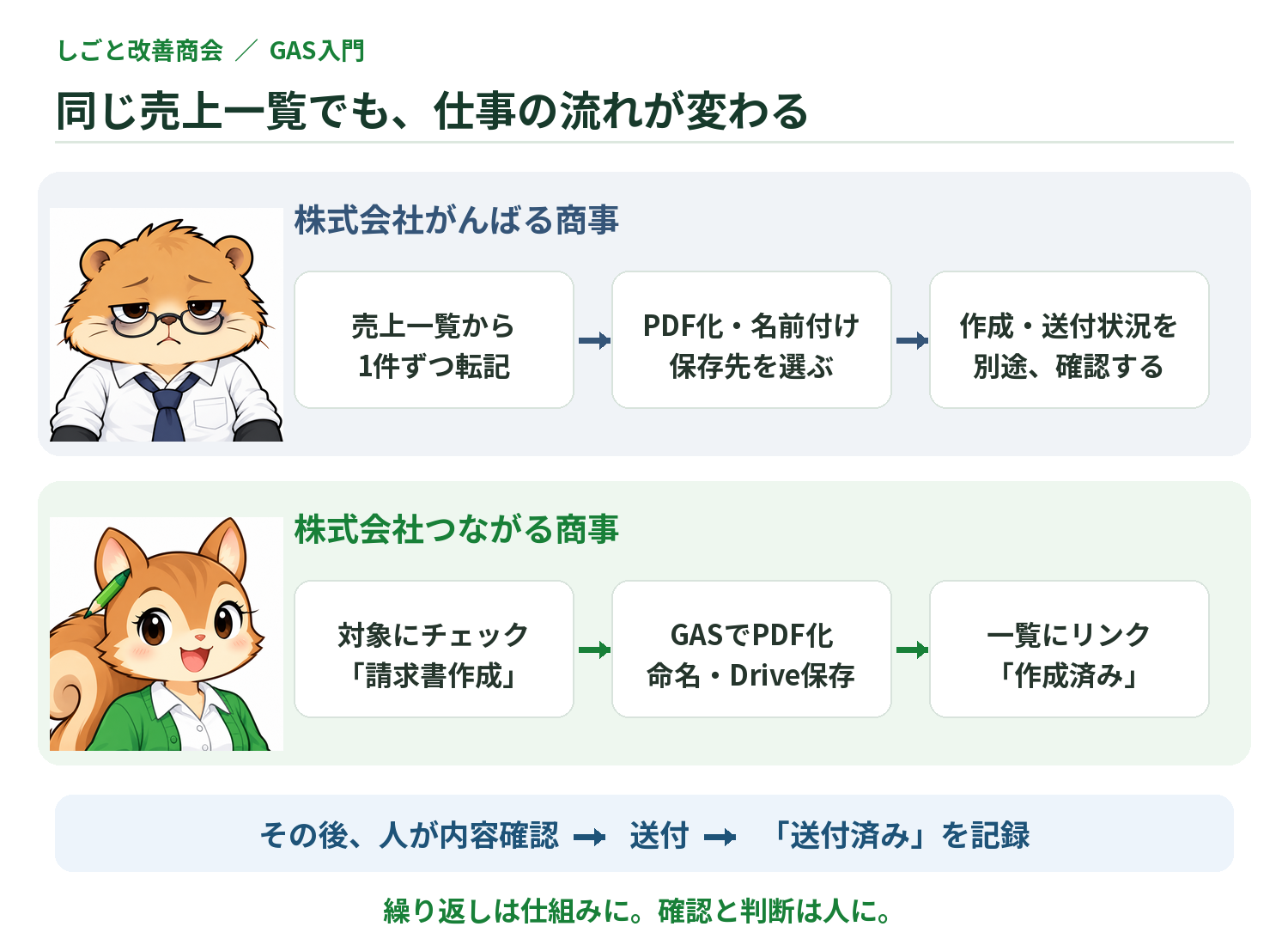
「作成済み」と「送付済み」は、別の状態です。PDFを作った段階では「作成済み」。人が内容を確認し、その後の送付まで終わって、初めて「送付済み」に進めます。
GASでメールを送る設計なら、その送信処理と状態更新をつなげる。別の方法で送る運用なら、担当者が送付状況を記録する。仕事のやり方に合わせて決められます。
 いざな丑
いざな丑「大切なのは、請求書を速く作ることに加えて、“どこまで終わったか”も同じ一覧で分かるようにすることですね」
実は、GASでは比較的取り組みやすい活用例です
「請求書の自動作成なんて、大きなシステムを作る話では?」と感じるかもしれません。
でも、スプレッドシートのデータからPDFを作り、Driveに保存してメール送付へつなぐ流れは、GASの身近な活用例です。Google公式にも、請求書のひな形へ情報を反映し、PDFの作成・保存とメール送付を行うサンプルが公開されています。Google公式:スプレッドシートからPDFを生成・送信するサンプル
つまり、まったく新しい技術を一から発明する必要のない、比較的組み立てやすい業務自動化の一つなのです。
もちろん、帳票の複雑さや件数によって作り方は変わります。それでも、まず「対象を選んでPDFを作り、決まった場所へ保存する」ところから、小さく始められます。
九ちゃん「最初から全部を一度に自動化しなくても大丈夫です。まずは、何度も繰り返している転記と保存から減らしていきましょう」
最初に決めたいのは、コードより「いつもの仕事のルール」
始める前に、現場でそろえておきたいのは、こんなことです。
- どの売上一覧を元に、取引先や請求月をどうまとめるか。
- どんなひな形・ファイル名・保存先を使うか。
- 誰が内容を確認し、どの時点で「送付済み」にするか。
この3つが見えると、GASに任せる処理も決めやすくなります。作った後に迷わないよう、使う人と管理する人を決め、まずは少数のデータで流れを確かめます。
くるみさんがスマートに帰れるのは、本人だけが特別に速いからではありません。同じ作業を何度も手でつなぐ部分が減り、確認する場所も整理されているからです。
これからも、身近な自動化と連携の例を紹介します
今回の入口は請求書でしたが、同じ考え方は、ほかの仕事にも広げられます。
- 一覧の情報から、見積書や納品書を作る。
- フォームに届いた内容を整理し、担当者へ知らせる。
- 月次の集計結果をまとめ、必要な人へ共有する。
- 確認期限が近づいた仕事を、一覧から見つけて通知する。
しごと改善商会では、がんばる商事とつながる商事の日常を通じて、「これなら自分の会社にもありそう」という業務改善を、今後も紹介していきます。
「毎回、同じ転記をしている」から相談できます
「売上一覧から、毎回同じ内容を入力している」「PDFの保存と名前付けに時間がかかる」「作ったか、送ったかを確認するだけで疲れる」。そんな普段の困りごとが、自動化を考える入口になります。
株式会社いざなうでは、GASによる業務自動化・連携をご支援しています。今使っている表や帳票をもとに、どこを仕組みに任せ、どこを人が確認するか、一緒に整理していきます。
参考情報
- Google Apps Scriptの概要
- Google Workspaceのカスタムメニュー
- Generate & send PDFs from Google Sheets(Google公式サンプル)
※公式情報は2026年10月16日に確認。実際の利用では、社内の権限・処理件数・運用に合わせて設計します。
記事の企画・監修
株式会社いざなう
代表取締役 蓼沼康之
G Suite時代から、スプレッドシートをはじめとするGoogleのツールを活用し、顧客管理や業務の自動化に取り組む。不動産会社の顧客・物件管理、会計事務所や士業の各種情報管理、データの入出力の最適化などの支援実績を持つ。
自社でもGoogle Workspace・スプレッドシートを使ったタスク管理やスケジュール管理などを日々実践。現場で役立つ業務改善と、その土台となるMDM(マスターデータ管理)・エンティティ設計を強みとする。現在は生成AIを組み合わせ、業務改善と自動化をさらに加速させている。