




新しいタスク管理ツールを試したものの、登録や整理が面倒になって、いつの間にか開かなくなる。そんな経験はありませんか?
「しごと改善商会」の九ちゃんが、株式会社いざなう代表取締役・蓼沼康之に、普段使っている道具と続けるための考え方を聞きました。
今回のポイントは、タスクの性質に合わせて置き場所を決め、自分が続けられる形で、忘れず期日を守ることです。

※九ちゃんは架空のキャラクターです。会話は蓼沼本人から提供された内容をもとに、記事用に再構成しています。掲載内容は個人の運用例です。
結論は「付箋」「スプレッドシート」「カレンダー」
 九ちゃん
社長、タスク管理には何を使っていますか? いろいろなツールをご存じなので、かなり凝った仕組みなのかなと思っていました。
 蓼沼社長
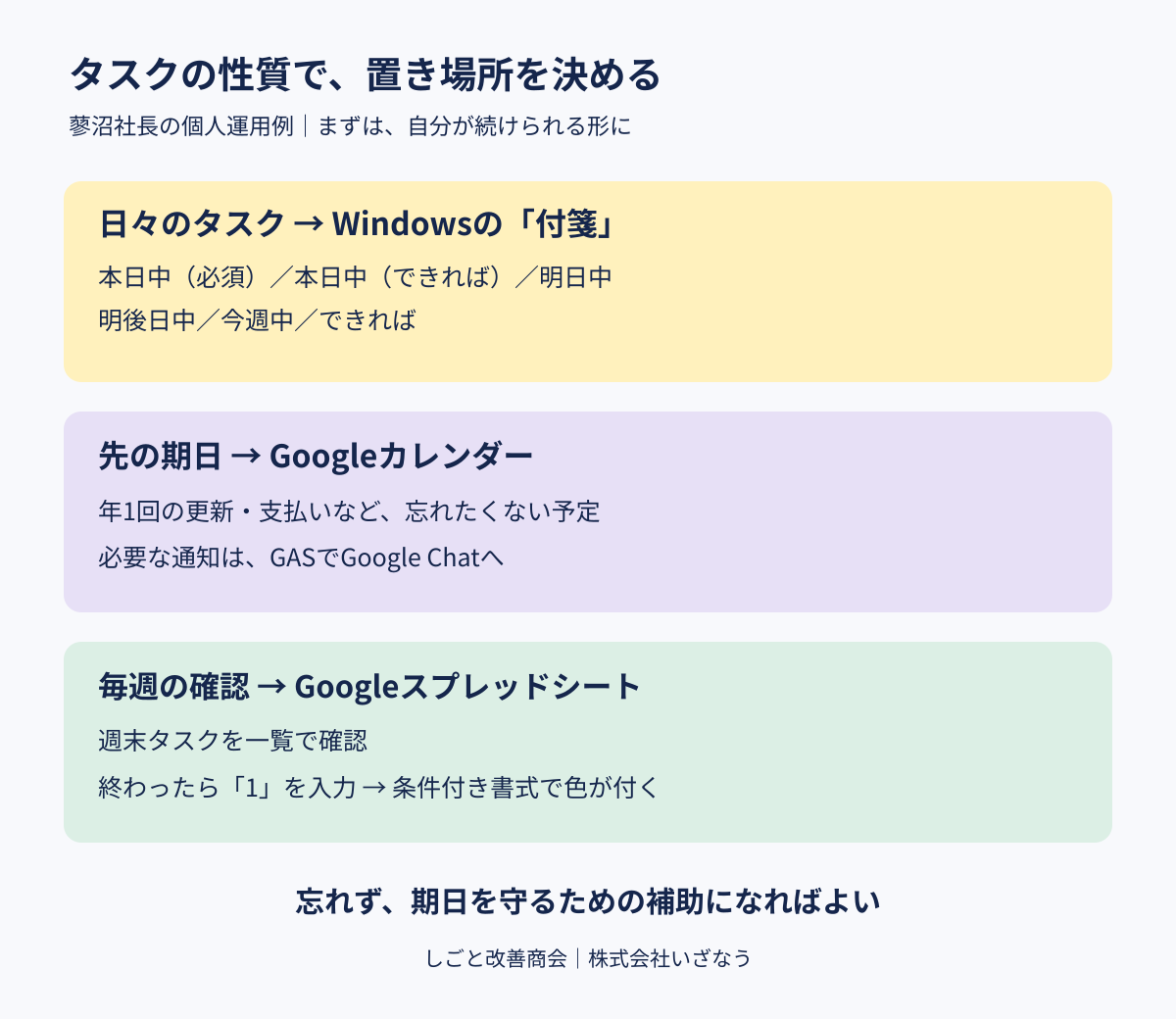
日々のタスクは、Windowsの標準アプリの「付箋」です。あとはGoogleスプレッドシートとGoogleカレンダーを使い分けています。
| 道具 | 主な用途 |
|---|---|
| Windowsの付箋 | 日々のタスクを、取りかかる時期ごとに見える形にする |
| Googleカレンダー | 先の期日や、年1回の更新・支払いなどを覚えておく |
| Googleスプレッドシート | 週末に確認するタスクを一覧にして、完了を消し込む |
3つの道具には、それぞれ役割があります。日々見て動くもの、先の期日を思い出すもの、毎週の確認に使うもの。何をどこに置くかが決まっていることが、使い分けの土台です。
有料・無料・自作・手書き。いろいろ試して落ち着いた形
九ちゃん最初から、この組み合わせだったんですか?
蓼沼社長有料のツールも無料のツールも、自分で作ったものも、手書きも、いろいろ試しました。今の形は1年以上続いています。
多機能な道具が合う人もいれば、シンプルな道具が合う人もいます。機能の多さだけでは、日々使い続けられるかどうかは決まりません。自分の仕事の進め方に合っているか、確認や記入が負担になっていないかを見て選ぶことが大切です。
日々のタスクは、付箋を6つに分ける
蓼沼社長付箋は「本日中(必須)」「本日中(できれば)」「明日中」「明後日中」「今週中」「できれば」の6つに分けています。
| 付箋の区分 | 見分けたいこと |
|---|---|
| 本日中(必須) | 今日、必ず対応すること |
| 本日中(できれば) | 今日、余力があれば進めたいこと |
| 明日中 | 明日までに対応すること |
| 明後日中 | 明後日までに対応すること |
| 今週中 | 今週のうちに対応すること |
| できれば | 期日を切らずに、できれば取り組みたいこと |
九ちゃん「今日の必須」と「今日できれば」を分けると、同じ今日の仕事でも扱いが違うと分かりますね。
全部を「急ぎ」にしてしまうと、どこから手を付けるか迷います。必ず対応する仕事と、余力があれば進める仕事を分けることで、その日の判断を助ける使い方です。6区分は蓼沼の運用例なので、そのまま全員に当てはめる必要はありません。
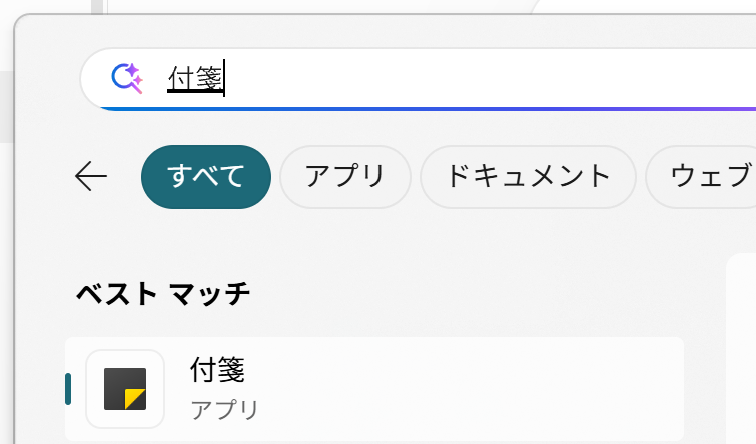
Microsoftの公式ヘルプでは、スタートからSticky Notesを検索して開く方法が案内されています。見つからない場合はMicrosoft Storeからインストールできます。Microsoft公式:付箋を開始する
先の期日はカレンダーへ。必要な通知はGoogle Chatに
九ちゃんでは、ずっと先の締め切りや、年に1回の更新はどうしていますか?
蓼沼社長そういうものはGoogleカレンダーです。更新や支払いなども入れて、見落とさないようにGASでGoogle Chatへ通知しています。
日々の付箋に置いておくだけでは埋もれやすい予定を、カレンダーに置いておく。さらに、普段確認する連絡先へ知らせる仕組みを足しているわけです。
ここでいうGASはGoogle Apps Scriptのこと。Googleのツールを使った作業を自動化・連携するための仕組みです。カレンダーからGoogle Chatへ送る通知は、蓼沼が用意している連携であり、カレンダーに予定を登録するだけで自動的に同じ仕組みになるわけではありません。
Googleは、プログラムからChatスペースへ通知を送るWebhookの方法などを公開しています。組織の設定によって利用できる範囲が異なります。通知を用意する場合は、通知先・時期・対象を決め、停止時の確認方法も用意します。この記事では実装コードや現在の通知設定を検証していません。Google公式:WebhookでGoogle Chatに通知する
週末の確認はスプレッドシート。「1」を入れると色が付くだけ
九ちゃんスプレッドシートは、どんなことに使っていますか?
蓼沼社長週末にやることを一覧にしています。終わったところに「1」を入れると、色が付く。それだけです(笑)。
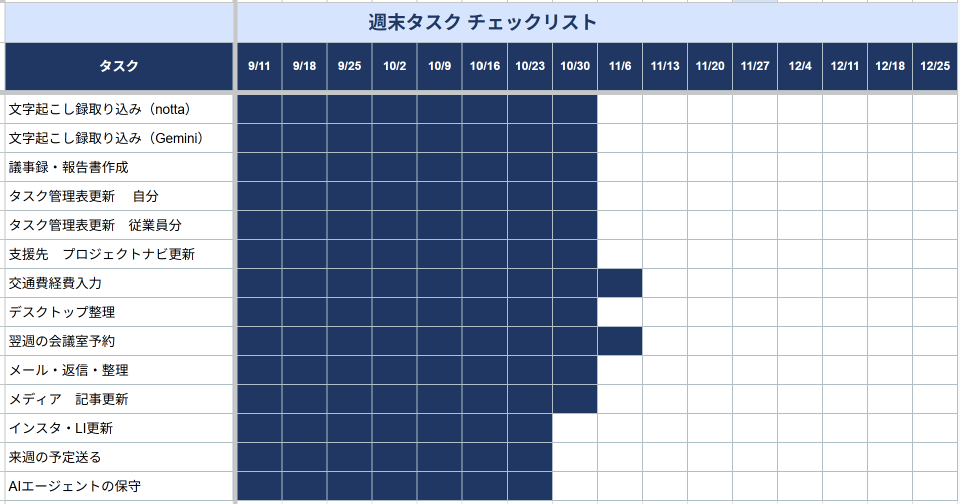
行には繰り返し確認するタスク、列には週ごとの日付が並んでいます。毎週同じ項目を思い出し直す代わりに、一覧を見ながら確認していく形です。
色付けには、セルの値などに応じて見た目を変える「条件付き書式」を使っています。「1を入れたら色が付く」という運用は、GASや生成AIがなくても作れます。Google公式:条件付き書式を使用する
九ちゃん毎週やることを、毎週思い出さなくてよい。完了したところも見える。必要な役割が、ちゃんとありますね。
道具は、人によって違ってよい
蓼沼社長人によって違うと思います。忘れず、期日を守るための補助になれば、何でもいいんです。
まず決めたいのは、自分がどこで忘れるのか、何の確認に手間がかかるのかです。日々の仕事が見えなくなるのか、先の期日を忘れるのか、毎週の確認が抜けるのか。それに合わせて置き場所と確認のタイミングを決めると、道具の役割もはっきりします。
個人のタスク管理と、複数人で担当・進捗・引き継ぎを共有する管理では必要な仕組みも違います。今回の個人運用を参考にしながら、まずは「忘れやすい仕事を1つ、どこに置いていつ見るか」を決めてみてください。
……と言いつつ、AIを使っている仕組みも?
九ちゃんでも社長。支援先の「プロジェクトナビ」を見ると……これ、AIゴリゴリのやつでは……?
蓼沼社長・・・・これはまた別の機会で(笑)。
シンプルに回すところと、仕組みを作り込むところ。その使い分けも、また別の回で聞いてみたいと思います。
次回は、会議の録音・文字起こし・議事録の管理
次回の「九ちゃんが蓼沼社長に聞いてみた」では、質問の多い、会議の録音や文字起こし、議事録の管理について伺います。
自分たちの仕事に合う管理の形を、整理したい方へ
タスクの置き場所が増えて探す時間がかかる、通知が多すぎて見なくなる、担当や引き継ぎが曖昧になる。そんなときは、入力元・確認する場所・担当・例外時の対応から整理すると、必要な改善が見えてきます。スプレッドシートやGASの活用も、その流れに合わせて考えます。
参考情報・監修
参考情報:Microsoft:付箋を開始する/Google:条件付き書式/Google:ChatのWebhook。製品情報確認日:2026年11月6日。
監修:株式会社いざなう/代表取締役 蓼沼康之
G Suite時代からGoogleのツールを使った業務改善・情報管理・自動化に取り組む。不動産会社の顧客・物件管理、士業の情報整理、自社のタスク・スケジュール管理などを支援・実践。業務とデータの設計を土台に、スプレッドシート・GASと生成AIを組み合わせる活用を扱う。