





「AIに原稿は作ってもらったけれど、資料を整え、同僚に直してもらい、別の画面に入力するのは自分」。そんな使い方から、仕事の進め方が少しずつ広がっています。
2026年10月26日、OpenAIからChatGPT Businessの管理者向けに、Slides・Data Agent・Chrome拡張を紹介する案内メールが届きました。
今回のポイントは、ChatGPT Businessが、資料を作るAIから、チームでの共同編集、企業データの分析、ブラウザ操作まで支援するAIへと活用範囲を広げていることです。
※本記事は2026年10月27日時点の案内メールと公式情報をもとにしています。「新機能」は今回のメールで紹介された機能を指し、3機能すべてが10月26日に初公開されたという意味ではありません。不動産業務の例は編集部による活用案で、各システムでの動作検証や導入成果を示すものではありません。

※株式会社まちみらい不動産と登場人物は架空です。漫画内の画面は機能を説明する概念イメージです。
今回の3機能で、これまでのChatGPTと何が違う?
文章の下書きを受け取る使い方に加え、人と一緒に成果物を直す、会社のデータから理由を調べる、ブラウザ上で作業を進めるという使い方が見えてきました。
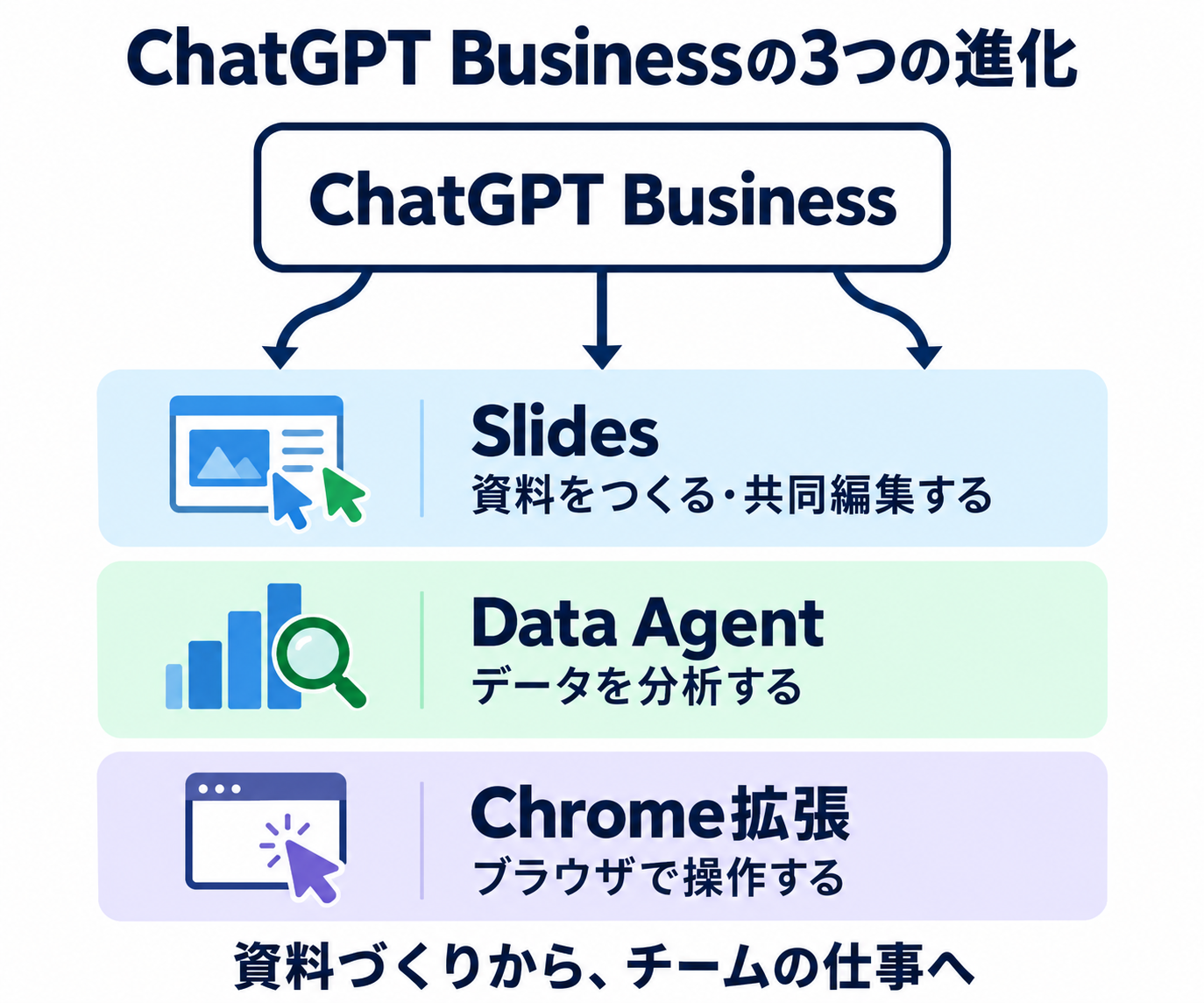
メールで紹介された内容を、まず3つに分けてみましょう。
- Slides:スライドを作り、チームで共同編集する。
- Data Agent:会社のデータを調べ、分析結果を共有できる形にする。
- Chrome拡張:許可されたWebサイトで、ブラウザ操作を支援する。
3つはそれぞれ異なる役割です。1つを使えるようにしただけで、残りの機能や社内システムへの接続まで自動的に利用できるわけではありません。
① ChatGPT Slides:作成から、チームでの修正まで
メールで案内されたこと
会話、文書、アウトライン、既存資料をもとにスライドを作成し、構成・レイアウト・図表・ビジュアルづくりを支援する機能です。アウトラインとは、伝えたいことを並べた「話の骨組み」のことです。
さらに、同じ資料をチームでリアルタイムに共同編集し、コメントを残して修正を依頼できると案内されています。コメントをもとにChatGPTやdotに更新を頼むことも紹介されています。dotはOpenAIが提供するAIエージェントです。利用できる環境や設定は別途確認が必要です。
ChatGPT内での発表に加え、PowerPointやGoogle Slidesへの書き出しも紹介されています。
不動産会社では、こんな場面が考えられる
例えば、DX推進会議のメモから説明資料のたたき台を作り、現場担当者が業務の実態を補足し、経営側が判断したい論点をコメントする使い方です。営業会議資料、オーナー向け提案書、経営報告書なども候補になります。
便利さの中心は、資料作成の速さだけでなく、複数の人が内容を確かめ、直す工程をつなげられることにあります。数値や顧客情報、社外に出せない内容は、人が確認する必要があります。
公式資料で補足確認したこと
OpenAIの公式ガイドは、ChatGPT SlidesをSpaceで作成・編集する機能として説明しています。共同編集には編集権限の付与が必要です。モバイルでは会話による作成と閲覧、要素の直接編集にはWebまたはデスクトップを使うという違いがあります。Windowsアプリで共同編集用の資料ではなくPowerPointファイルが作られる場合は、クラウドモードやWebの利用が案内されています。[1]
書き出し後には、レイアウトやグラフ、内容が意図どおりかも確認しましょう。
② Data Agent:数字を並べるだけでなく、変化の理由を調べる
メールで案内されたこと
Data Agentは、ChatGPT Workから会社のデータに接続し、業務上の疑問を調べるデータ分析プラグインです。プラグインは、ChatGPTで使う機能や外部サービスとの連携を追加する仕組みです。
「なぜ数値が変わったのか」「どこを優先して改善すべきか」「KPIをどう考えるか」「このデータは信頼できるか」などを検討し、レポート、グラフ、ダッシュボードなどにまとめる支援が紹介されています。ダッシュボードは、重要な数字やグラフをまとめて確認できる画面です。
不動産会社では、こんな場面が考えられる
反響数、成約率、管理戸数、売上、問い合わせ対応などの業務KPIを材料に、変化の背景を調べる使い方です。KPIは、目標に向けた仕事の進み具合を確かめる指標を指します。
例えば「反響は増えたのに成約率が下がった」というときに、期間や店舗、物件種別などの違いから、調べるべき点を整理する活用が考えられます。ただし、分析で見つかった関係が、そのまま原因を証明するわけではありません。
また、店舗ごとに「反響」の数え方が違えば、AIに質問する前に整理が必要です。データの定義や欠損、更新時期をそろえることが、分析の土台になります。
公式資料で補足確認したこと
OpenAIは2026年9月10日の公式発表でData agentを紹介しています。プラグイン一覧での名称は「Data」。利用には必要なデータソースの接続や認証が伴います。接続先アカウントの権限に従い、テーブル・行・列の制限も適用されると説明されています。[2]
メールにも、接続するデータソースは組織が管理し、既存のアクセス権を適用すると記載されています。すべての不動産システムに標準で接続できるという案内ではないため、自社のデータの置き場所と対応する連携を確認する必要があります。
③ Chrome拡張:ブラウザの中の作業も支援
メールで案内されたこと
ChatGPT Chrome拡張のブラウザ操作機能を、ChatGPT.comから、ChatGPTのデスクトップアプリを別途インストールせずに使えるという案内です。Chrome拡張自体のインストールと、必要なアクセス許可は別途必要です。
複数タブをまたいだ調査、ドキュメントの更新、データ入力、日常的なブラウザ作業などが紹介されています。
不動産会社では、こんな場面が考えられる
公開されているWeb情報を複数のタブで調べ、確認事項を整理する作業や、許可された管理画面への入力支援などが候補になります。一般企業でも、複数のWeb画面を行き来する定型作業の見直しにつながる可能性があります。
ただし、物件掲載サイトへの一括登録、顧客管理システムの自動更新、外部サイトからの大量取得などが、そのまま実現できるとは限りません。サイト側の利用規約、画面構成、アクセス権、操作の制限を含めて確認が必要です。
「調べる」「入力案を作る」「実際に保存・送信する」は、影響が異なる作業です。 顧客への送信やデータ更新が関係する場面では、どこで人が確かめるかを決めておきましょう。
公式資料で補足確認したこと
OpenAIのヘルプでも、Chrome拡張をWeb版ChatGPTから利用でき、デスクトップアプリのインストールは不要と確認できます。拡張機能を導入し、許可画面に従ってサイトへのアクセスを認める仕組みです。[3]
これはChatGPT内蔵ブラウザとは別の仕組みです。利用できるサイトや実行可能な操作を、今回の記事で一律に保証するものではありません。
3機能の比較表
| 機能 | 主に支援すること | 不動産業務での活用候補 | 導入前の確認点 |
|---|---|---|---|
| Slides | 資料の作成・共同編集・修正 | DX推進会議、営業会議、提案書、経営報告 | 編集権限、機密情報、出力内容・書き出し後の表示 |
| Data Agent | 企業データの調査・分析・可視化 | 反響数、成約率、管理戸数、売上、業務KPI | 接続先への対応、認証と権限、データの定義・品質 |
| Chrome拡張 | Web上の情報収集・操作支援 | 複数タブでの調査、許可された画面での入力支援 | 拡張の導入、サイト利用条件、操作範囲、保存・送信の確認 |
※活用候補は編集部による例示です。実現可否は、利用環境や接続先での確認が必要です。
不動産会社・一般企業で期待できる活用
3機能を業務の場面に置き換えると、「調べる」「考える」「資料にまとめる」「関係者と直す」「別の画面で作業する」という仕事のつながりが見えてきます。
例えば、管理事業の月次会議では、数値の変化を調べ、会議資料にまとめ、チームのコメントを反映する流れが考えられます。営業やバックオフィスでも、画面の行き来や転記が負担になっている仕事がないか、振り返るきっかけになります。
これは本記事による活用の方向性の整理です。3機能を接続した自動処理を実機検証したものではなく、会議準備や売上改善の成果を保証するものでもありません。まずは、自社でどの工程に時間がかかっているかを捉えることが大切です。
導入・利用時に確認したいこと
提供状況・プラン・費用
今回のメールには、3機能それぞれの追加料金、利用上限、対象者の詳細な一覧は記載されていません。そのため、本記事では「Businessなら全員が同じ条件で今すぐ利用できる」「追加費用は一切かからない」とは判断していません。
実際に使う際は、契約中のワークスペースでの表示、管理者による利用許可、利用量やクレジットの扱い、必要な外部サービスの契約も確認してください。SlidesはSpaceの有効化、Data Agentはプラグインと接続先、Chrome拡張はインストールとサイトの許可など、前提が異なります。[1][2][3]
アクセス権と共有先
AIに接続したからといって、社員全員にすべてのデータを見せてよいわけではありません。誰のアカウントで、何を閲覧・更新できるのかを確認します。分析結果や資料を共有する際も、元データの閲覧権限と、成果物を見せてよい範囲を合わせて考える必要があります。
公式資料では、プラグインを利用可能にする設定と、外部サービスで実際に認められる権限は別のものとして説明されています。[4]
セキュリティと人による確認
顧客の個人情報、契約情報、社内限定の数値については、入力・接続・共有を認める範囲を社内で整理します。「法人向けだから何でも入れてよい」とせず、契約条件と自社のルールに照らして判断しましょう。
AIが作った資料の事実関係、分析の前提、入力先や保存内容も確認が必要です。便利な機能が増えるほど、誰が何を確かめるかという運用も大切になります。
まとめ:資料づくりから、チームの仕事へ
今回の案内で見えるのは、Slidesの共同編集、Data Agentによる企業データ分析、Chrome拡張のブラウザ操作支援という活用範囲の広がりです。
ChatGPTに文章や資料を作ってもらう使い方から、チームで直し、データを確かめ、実際の作業を進める使い方へ。ただし、機能が増えただけで、自社の業務が自然に改善されるわけではありません。
どの仕事を変えたいのか。使えるデータは整っているか。誰が確認し、どこまで任せるか。その整理が、日々の仕事で役立つ活用につながります。
新機能を、自社の業務改善につなげたい方へ
「生成AIを導入すること」と「実際の業務を改善すること」は、別の取り組みです。
ツールの選定に加え、業務の整理、データの整備、運用ルール、社員が使い続けられる環境づくりが欠かせません。株式会社いざなうでは、不動産業界の業務を踏まえたDX・生成AI導入支援を行っています。
「どの機能から試すべきか」「自社の仕事のどこに使えるのか」という段階から、ご相談いただけます。
情報源・参考資料
- 一次資料:OpenAIから2026年10月26日に届いた管理者向けメール「ChatGPT Business admin update: slides, data plugin, and chrome extension」。本文の「メールで案内されたこと」はこの内容を編集部が日本語で要約しています。受信者情報を含むメールPDF自体は公開していません。
- [1] OpenAI公式「Get started with ChatGPT Space」 ― Slidesの作成・共同編集・書き出しと利用環境。
- [2] OpenAI公式「Now everyone can put data to work」 ― Data agentの紹介、プラグイン名、接続先・アクセス権。2026年9月10日発表。
- [3] OpenAI Help Center「Using the built-in browser in the ChatGPT desktop app」 ― 「Choose the built-in browser or Chrome」で、Chrome拡張のWeb利用とデスクトップアプリ不要を確認。
- [4] OpenAI公式「Plugin controls」 ― プラグインの利用許可と、外部サービスの権限の関係。
公式情報の確認日:2026年10月27日。機能や提供条件は変更される場合があります。本文・図解の業務例と評価は編集部による整理です。