



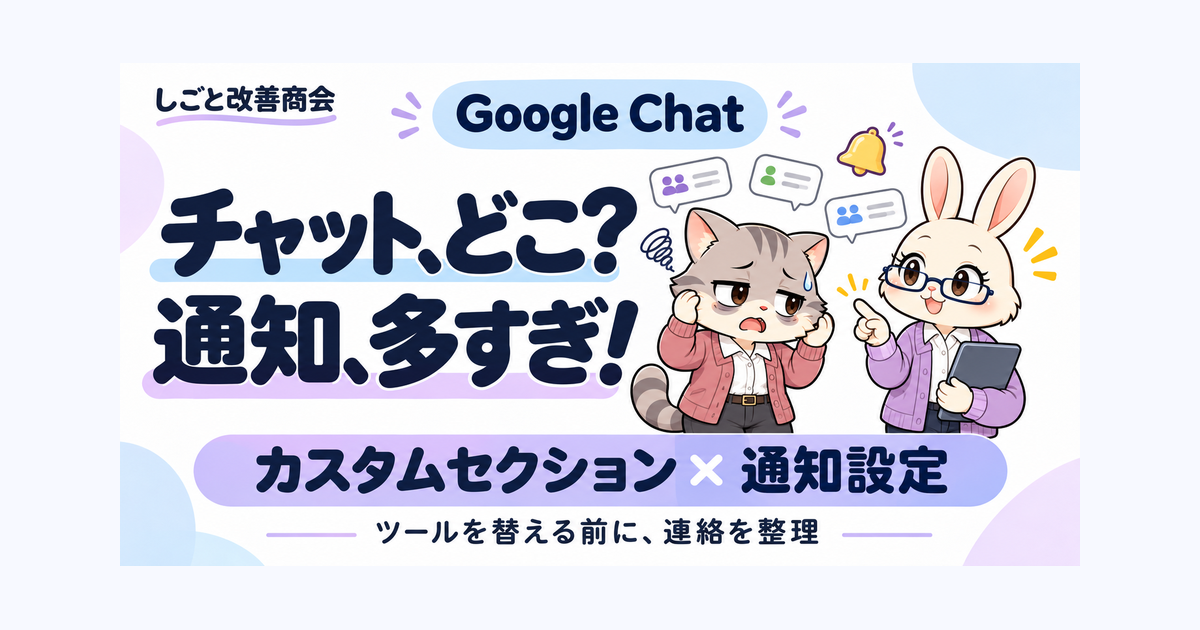
「締め作業に集中したいのに、Google Chatの通知が止まらない」「似た名前のグループが増えて、必要な会話が見つからない」。月末月初の事務・経理では、連絡を確認するだけで疲れてしまうことがあります。
そんなときに試したいのが、カスタムセクションで探す場所を整理し、会話ごとの通知設定で割り込みを調整すること。がんばる商事の一日を通して、機能と使い方、チームで決めたいルールを紹介します。

※登場する会社・人物・会話はフィクションです。漫画・図解の画面は使い方を伝える概念図で、実際のGoogle Chatの画面を再現したものではありません。仕様・参考情報は2026年11月10日に確認しています。
月末月初。通知も、グループも、電話も増えていく
経理のしめ田さんと、事務のうつし野さん。締め作業の途中にも、経費の確認、入金の連絡、営業からの相談が届きます。どれも仕事に必要な話ですが、すべてを同じタイミングで確認しようとすると、目の前の作業が進みません。
そこへ、粗井さんの飲み仲間の「手間ばかり増し」さんが、連絡漏れを心配してひと工夫。
 手間ばかり増しさん
念のため、この確認用のグループも作っておこう!
「月次確認」「月次確認2」「確認用」。相談のたびに会話が分かれ、前の話をどこでしたか思い出せなくなりました。粗井さんも探しきれず、電話をかけます。
 粗井さん
あのチャットが見つからん。いま電話で聞いてもいいか?
 うつし野さん
いま、締め作業の途中で…。チャットのツール、替えた方がいいんでしょうか?
 九ちゃん
その前に、探す場所と通知の設定を整えてみませんか?カスタムセクションが使えますよ。
連絡を漏らしたくない。早く確認したい。みんなの意図は自然です。だからこそ、誰かの我慢に頼るのではなく、情報の置き場所と届き方を整える必要があります。
Google Chatの「カスタムセクション」とは?
カスタムセクションは、Google Chatの左側の会話一覧を、自分の仕事に合わせて分類できる機能です。 ダイレクトメッセージ(DM)やスペースを、関連する仕事ごとにまとめられます。Google公式:セクションを作成、整理する
たとえば、「月末月初」というセクションに経費精算のスペースと経理担当者とのDMをまとめれば、別々の一覧を探し回る負担を減らせます。グループDMも整理の対象です。Google公式:カスタムセクションの提供開始
セクションは自分の会話一覧の整理です。自分が「月末月初」を作っても、ほかの人の一覧が同じ分類に変わるわけではありません。会話のメンバーや共有範囲を変えるための機能でもありません。
いつから使える?個人アカウントでも使える?
Googleは2024年11月21日に、即時リリースのドメインから提供を開始しました。対象には、Google Workspace、Workspace Individual、個人のGoogleアカウントが含まれます。2026年11月現在、これから提供を待つ新機能という位置づけではありません。Google公式発表(英語)
なお、日本語版の当初の案内と英語版の更新後の案内では、展開完了予定日などに違いがあります。開始日と、現在のヘルプに記載された操作を基準に紹介します。
カスタムセクションの作り方・会話の移動方法
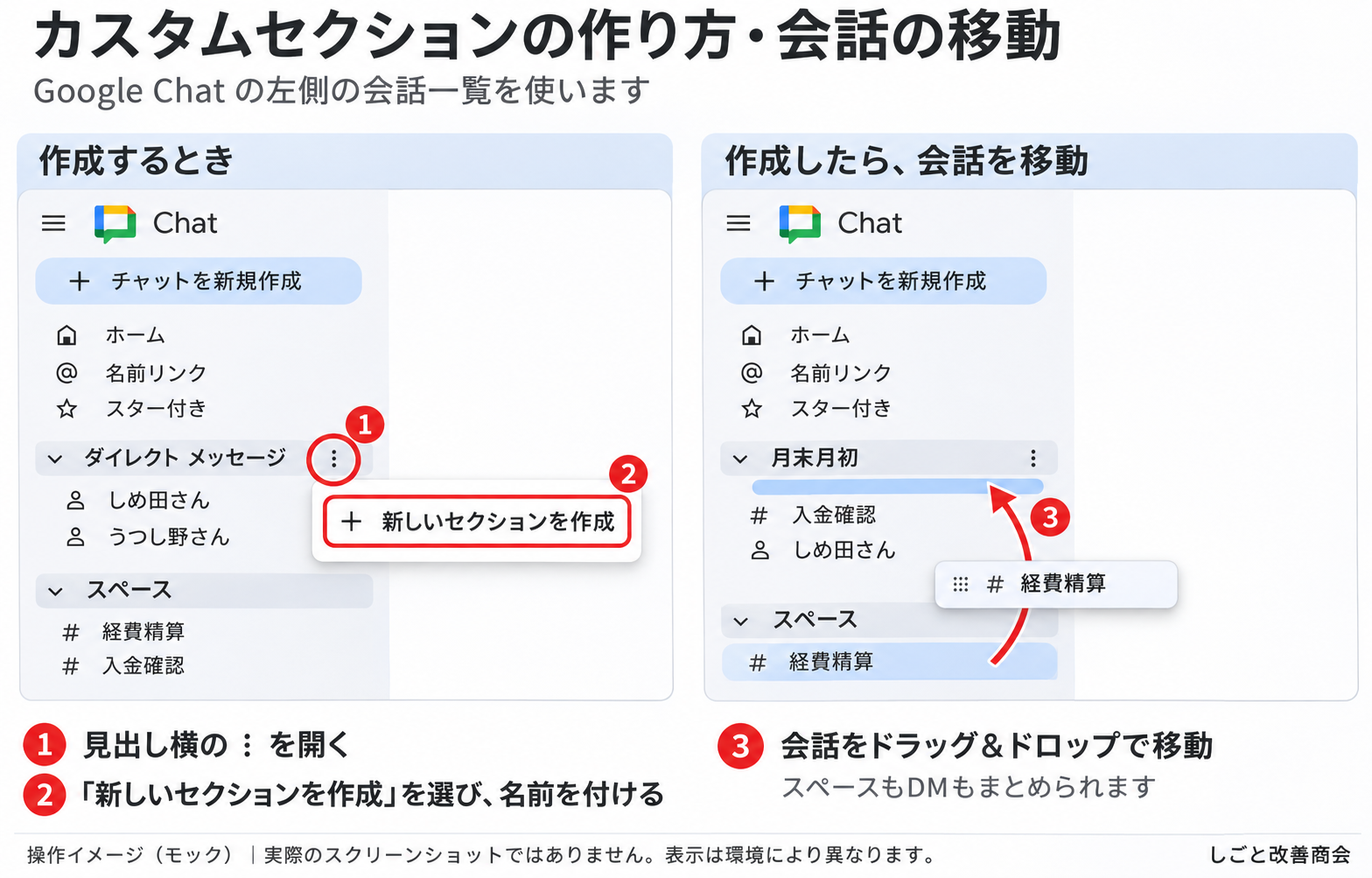
ここでは、パソコン版のGoogle ChatまたはGmail内のChatを使います。
- 左側の「ダイレクトメッセージ」などのセクション見出しにカーソルを合わせます。
- 見出し横の「︙」を開き、「新しいセクションを作成」を選びます。
- 「月末月初」などの名前を付け、確定します。
- まとめたいDMやスペースを、そのセクションへドラッグ&ドロップします。
会話を長押しして一覧の上部へドラッグし、新しいセクションを作る方法もあります。細かな表示は環境により異なるため、見つからない場合はパソコン版で見出し横のメニューを確認してください。操作手順の出典:Google Chatヘルプ
よく見る分類を上に。未読表示も使い分ける
セクションは位置や高さを調整でき、未読の会話だけを表示する切り替えも使えます。名前順・新しい順の並べ替えにも対応しています。毎日使う分類を上に置くなど、自分が探しやすい一覧に整えましょう。表示設定の出典:Google Chatヘルプ
「さっきまであった会話が見えない」と感じたら、未読のみの表示になっていないかも確認を。未読だけを見ることと、返信が必要な仕事だけを見ることは別です。既読にしても対応が残っている依頼は、タスク管理などで別に追いましょう。
スマホでもセクションの表示を利用できます。新規作成や会話の振り分けは、まずパソコンで行うと分かりやすいでしょう。モバイルでは未読表示・高さ・並び順などの操作が案内されています。Google公式:Android/iPhone・iPad
有効活用のコツは、仕事の場面に合わせて少なく始めること
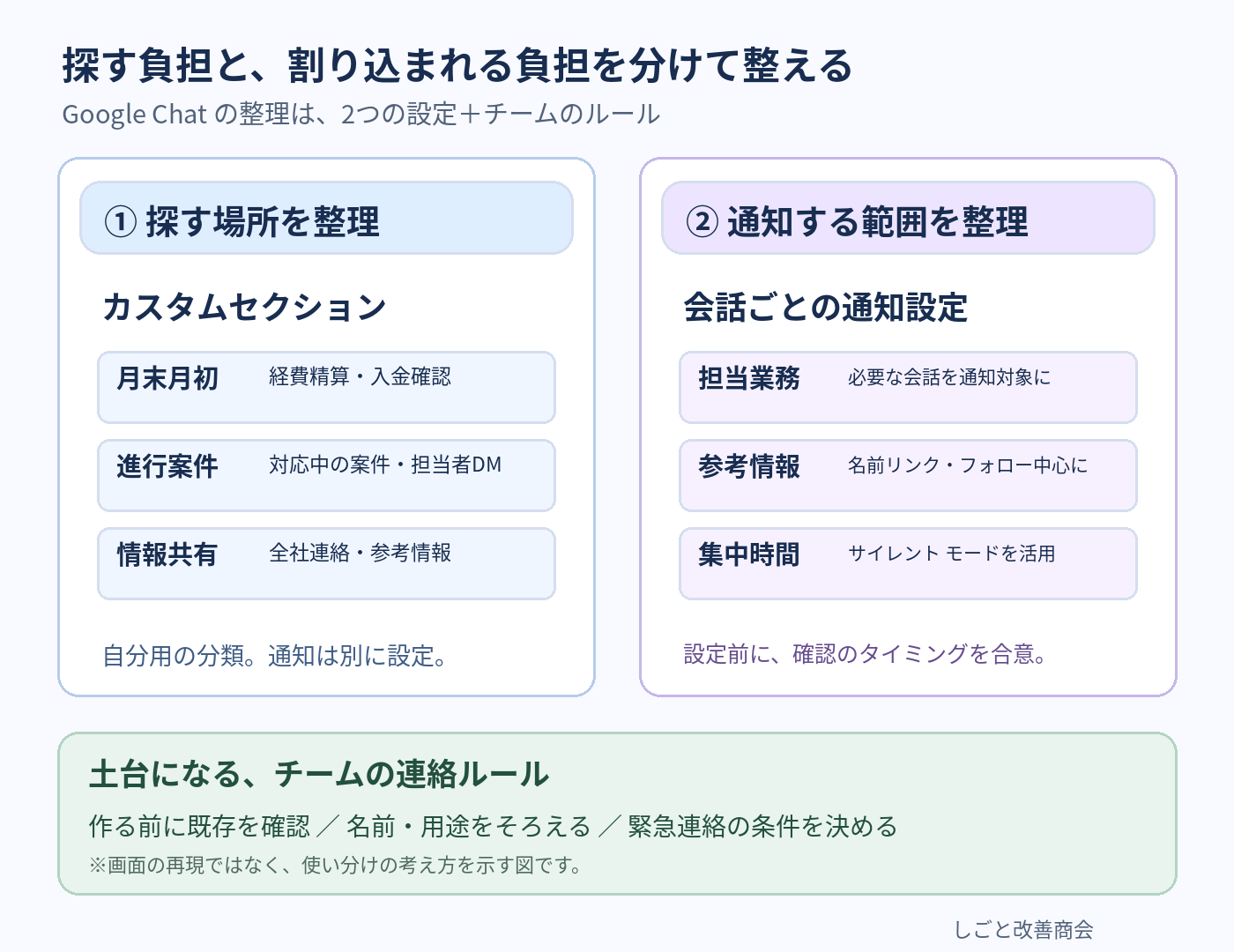
最初から細かく分類しすぎると、分類先を探す手間が増えます。がんばる商事なら、まず次の3つから試せそうです。分類名や件数は運用例であり、Googleの指定ではありません。
| セクションの例 | まとめる会話の例 | 使う場面 |
|---|---|---|
| 月末月初 | 経費精算、請求・入金確認、関連担当者とのDM | 締め作業で必要な連絡を探す |
| 進行案件 | 対応中の案件のスペース、担当者とのDM | いま動いている案件を確認する |
| 情報共有 | 全社連絡、参考情報、勉強会 | 決めたタイミングでまとめて読む |
部署別、取引先別でも構いません。大切なのは「自分がどの仕事のときに探すか」を基準にすることです。取引先の例は「A社」「B社」のように一般化して考えられます。
「確認待ち」という分類も使えますが、会話を入れただけで、依頼の状況が自動更新されるわけではありません。分類を変えるタイミングも決めておくと、置きっぱなしを防げます。
セクションに分けても、通知は別に設定する
 しめ田さん
会話は探しやすくなりました。でも、通知はまだ届きますね…。
九ちゃんセクションは一覧の整理です。次は、会話ごとに「どの連絡で通知するか」を見直しましょう。
探す場所を分けることと、通知される範囲を変えることは別の設定です。「情報共有」へ移しただけで通知が静かになる、という説明にはできません。
スペースの通知は、担当する仕事に合わせて選ぶ
パソコンで対象のスペースを開き、上部の会話名・スペース名のメニューから「通知」(画面によっては「お知らせ」)を開きます。以下は、Googleのスレッド用ヘルプに掲載されている選択肢です。Google公式:スレッドの通知を管理する
| 設定 | 通知の対象の考え方 | 運用例 |
|---|---|---|
| すべて | 新着メッセージとスレッドの返信全体 | 全体の動きを追う必要がある担当者 |
| 主要な会話 | 新しい主要な会話、名前リンク、フォローしているスレッドの返信 | 新しい話題と自分が追う会話を把握したい人 |
| おすすめ | 自分への名前リンク、フォローしているスレッドの返信 | 自分に関係するやり取りを中心に追う人 |
| なし | 通知を出さず、名前リンクのインジケーターを表示 | 決めた時刻に自分で確認する参考情報など |
名前リンクは、一般に「@メンション」と呼ぶ、相手を指定する呼びかけです。通知を「なし」にしたら、自分宛ての呼びかけも通常の通知では気づけなくなる点を踏まえて選びましょう。
Googleの通知ヘルプには「フォロー中」という表記の案内もあります。画面に表示される選択肢と説明を確認し、「すべての投稿を追う必要があるか」「自分への呼びかけと担当のスレッドで足りるか」で判断してください。Google公式:通知のカスタマイズ
スレッドとは、一つの投稿から枝分かれする返信のまとまりです。担当する話題をフォローし、担当を離れた話題は必要に応じてフォローを外す、という見直しも役立ちます。
DM・グループDMも、通知を見直せる
DMやグループDMは、一覧の会話横にある「︙」から通知を設定できます。グループDMでは、全メッセージ、自分への名前リンク、通知なしといった選択肢が案内されています。スペースと同じ設定名とは限りません。Google公式:特定のメッセージの通知を設定する
「確認のために全員を入れたグループ」と「自分が直接担当する依頼」を、同じ通知の扱いにする必要があるか。会話単位で考えてみましょう。
集中する時間は、サイレント モードも活用
締め作業などで一定時間集中したいときは、上部のステータスから「サイレント モード」にする方法があります。チャット全体の通知を一時的に抑えたいときの選択肢です。Google公式:オンラインステータスを変更する
たとえば「午前の締め作業中は通知を抑え、終了後に担当の会話を確認する」と先に共有しておきます。緊急時の連絡方法もセットで決めましょう。なお、一部のChatアプリによる重要通知など、通知設定を無視して届く更新もあります。「必ずすべて止まる」とは考えないでください。Google公式:通知について
グループやスペースを増やす前に、チームで決めたいこと
カスタムセクションは便利ですが、同じ目的の会話が増え続ける原因までは解消しません。自分の一覧を整えることに加えて、チームの連絡ルールも少しずつ見直しましょう。
- 新しく作る前に、既存の会話で話せないか確認する。 同じ目的・メンバーなら、既存の会話やスレッドで足りる場合があります。
- 名前・用途・担当を分かるようにする。 「確認用」だけでなく「経理_経費精算」など、何を話す場所か分かる名前にします。
- 返信を頼む相手と期限を書く。 「全員念のため」で送る前に、誰の対応が必要かを整理します。全員への呼びかけを常用しないことも一案です。
- 確認する時間と、電話する条件を決める。 「見つからないから電話」になる前に、連絡先の一覧を共有。締切に影響する緊急時などは電話で確認する、と合意します。
- 終わった会話の扱いを決める。 継続・終了の区分と次の連絡先を案内します。履歴や保存方針を確かめず、一括削除する整理は避けます。
手間ばかり増しさん増やせば安心、と思っていたけど…。まず今ある場所を確認しよう。
粗井さん急ぎの連絡の方法が決まっていれば、締め作業中かどうかも確認しやすいな。
ここでいう「場所の整理」は運用の話です。カスタムセクションがスペースを自動で統合したり、過去の投稿を一つに集約したりする、という意味ではありません。
まずは、よく使う会話を一つのセクションにまとめてみる
今日できる一歩は、パソコンで「月末月初」などのセクションを一つ作り、よく使う会話をいくつか入れること。そのうえで、参考情報の会話を一つ選び、必要な通知の範囲と確認する時間を見直してみてください。
数日使って「必要な会話が見つかるか」「担当の呼びかけを見逃していないか」「電話で聞き直す場面が減ったか」を確かめます。設定は役割に合わせて調整すればよく、全員を同じ分類・通知にそろえる必要はありません。
 いざな丑
チャットやメールの通知、スペースやチャネルが増えすぎているなら、DXの初期に見直したい大切なサインです。誰が、何を、どこで確認するか。連絡を整えることも、仕事を進めやすくする一歩ですよ。
新しいツールへの切り替えを考えるときにも、整理した連絡ルールは判断の材料になります。まずは、今ある道具で「探す」「割り込まれる」「確認し直す」を減らせる場所から始めてみましょう。
Google Workspaceの連絡・通知の整理を相談したい方へ
「会話が増えすぎて、どこから整理すればいいか分からない」「通知の見直しと業務の分担を一緒に考えたい」。株式会社いざなうでは、Google Workspaceの活用を、業務の流れ・役割・運用ルールから整理する支援を行っています。業務改善について相談する
あわせて、しごと改善商会の記事一覧もご覧ください。
参考情報・確認について
- Google Workspace Updates:カスタムセクションの提供開始(英語)
- 同記事の日本語版(当初の展開日程を掲載)
- Google Chatヘルプ:セクションを作成、整理する
- Google Chatヘルプ:通知をオンまたはオフにする
- Google Chatヘルプ:スレッドを使用する・通知を管理する
- Google Chatヘルプ:オンラインステータスを変更する
確認日:2026年11月10日。公式公開情報に基づく機能紹介です。各読者のアカウント・端末での操作検証は行っていません。設定名や表示は更新・環境により異なる場合があります。
記事監修
株式会社いざなう/代表取締役 蓼沼康之
G Suite時代からGoogleのツールを活用し、業務改善・情報管理・自動化に取り組む。不動産会社の顧客・物件管理、士業の情報整理、自社のタスク・スケジュール管理などの実務経験をもとに、業務フロー、データ構造、役割と運用ルールを整える支援を行う。Google Workspace・GASと生成AIの組み合わせも扱う。