


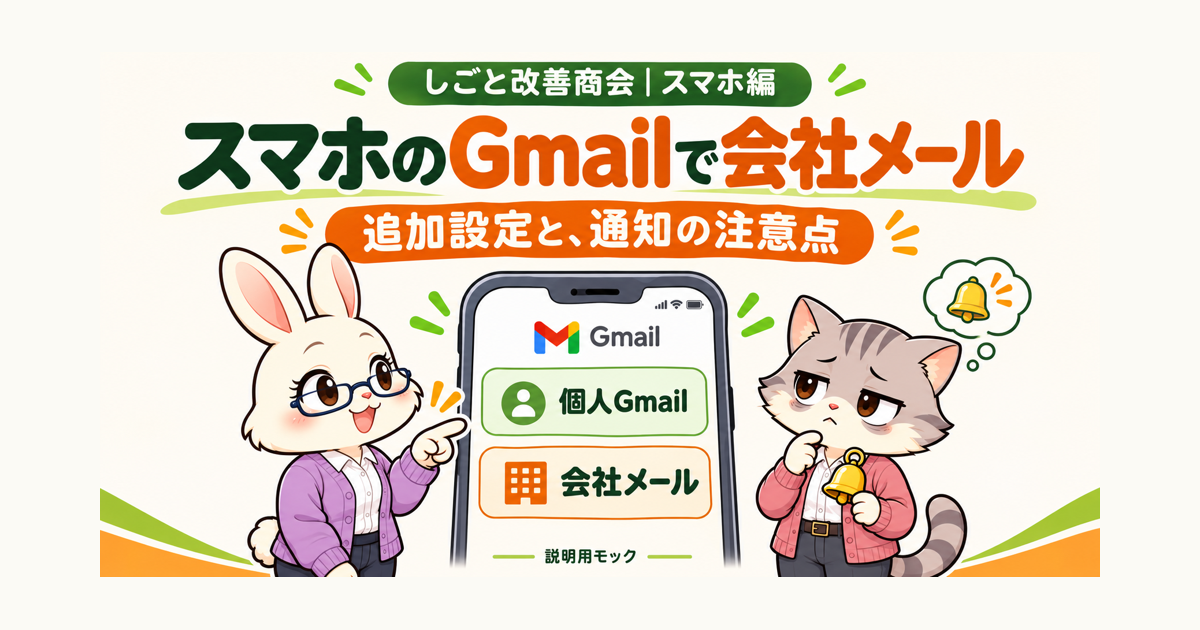
「出先でも、会社のアドレスから返信したい。スマホのGmailアプリは、もう使えなくなるの?」
会社メールをGmailアプリへ独立した別アカウントとして追加して使う方法は、Googleから継続可能と案内されています。 ただし、これまで個人用Gmailに会社メールを集めていた場合は、同じアプリでも設定を変える必要があります。[1][2][3]
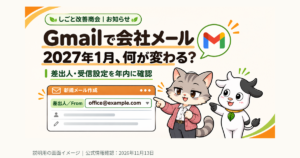
前回の記事:Gmailで会社メール、2027年1月に何が変わる?では、終了対象の整理と会社の管理を考えました。今回は、その先の「スマホ側をどう設定し、何を試すか」に絞ります。
もう一つ、実際に試して分かった点があります。蓼沼の検証では会社アドレスで送受信できましたが、アプリを開いていないときの通知には遅れがありました。 設定できることと、仕事中にすぐ気づけることは、分けて確かめましょう。
公式情報確認日:2026年11月15日。がんばる商事と登場人物・会話は架空です。実機の観察結果は蓼沼からの申告として、物語とは分けて掲載します。図は説明用モックで、画面は端末・バージョンにより異なります。
漫画:九ちゃん、1月からどうしよう?

この「1月」は2027年1月を指します。Googleの現行案内は、外部メールのPOP取得や外部アドレスの差出人機能などを終了する一方、スマホアプリで外部メールを別アカウントとして使う方法は継続できる、という内容です。具体的な停止時刻は示されていないため、年内の準備を勧めます。[1]
今回は、PCがOutlook、スマホがGmailアプリの会社です
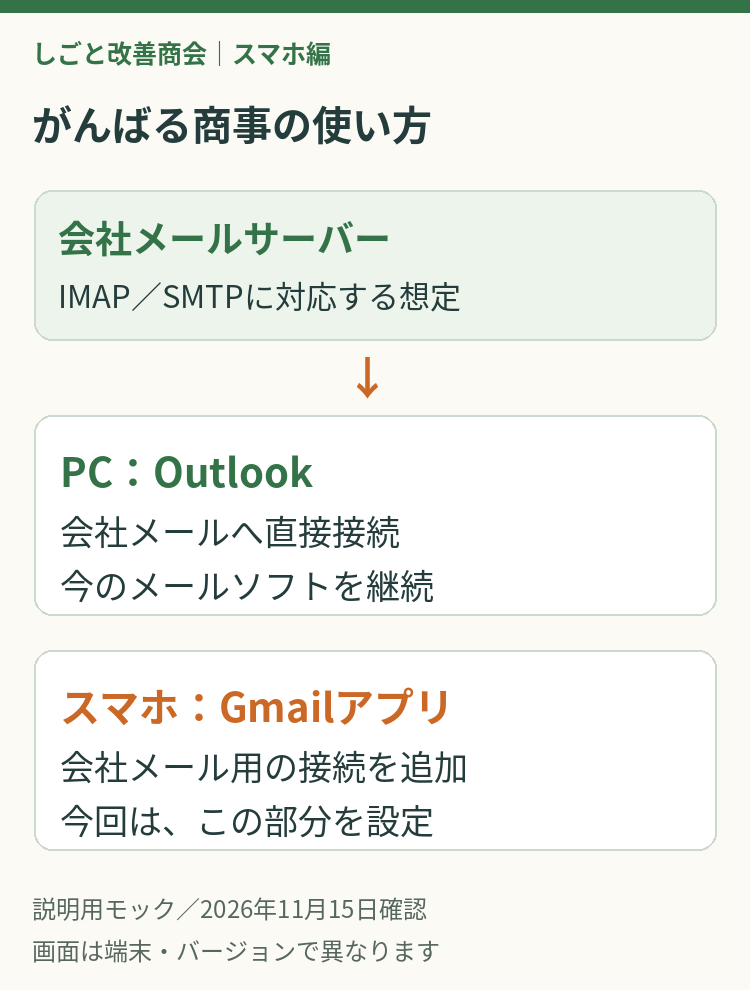
がんばる商事のPCは、Outlookから会社メールサーバーに直接つないで送受信しています。スマホでは個人用Gmailアカウントを開き、そこに集めた会社メールを読んでいました。会社メールのサーバーはIMAP/SMTPに対応する想定です。実際の対応や利用条件は契約先の案内で確認してください。
| 確認する機能 | 今回の扱い |
|---|---|
| Gmailが外部の会社メールをPOPで取り込む | 終了対象。会社メールそのものが消える話ではありません。[1] |
| Gmailアカウントの差出人を外部の会社アドレスに切り替える | 終了対象。スマホで同じGmailアカウントを開いて使う場合も、この機能を引き継げません。[1][4] |
| スマホのGmailアプリに会社メールを別アカウントとして追加 | 継続可能。会社メール提供元が対応する接続・認証の設定が必要です。[1][2][3] |
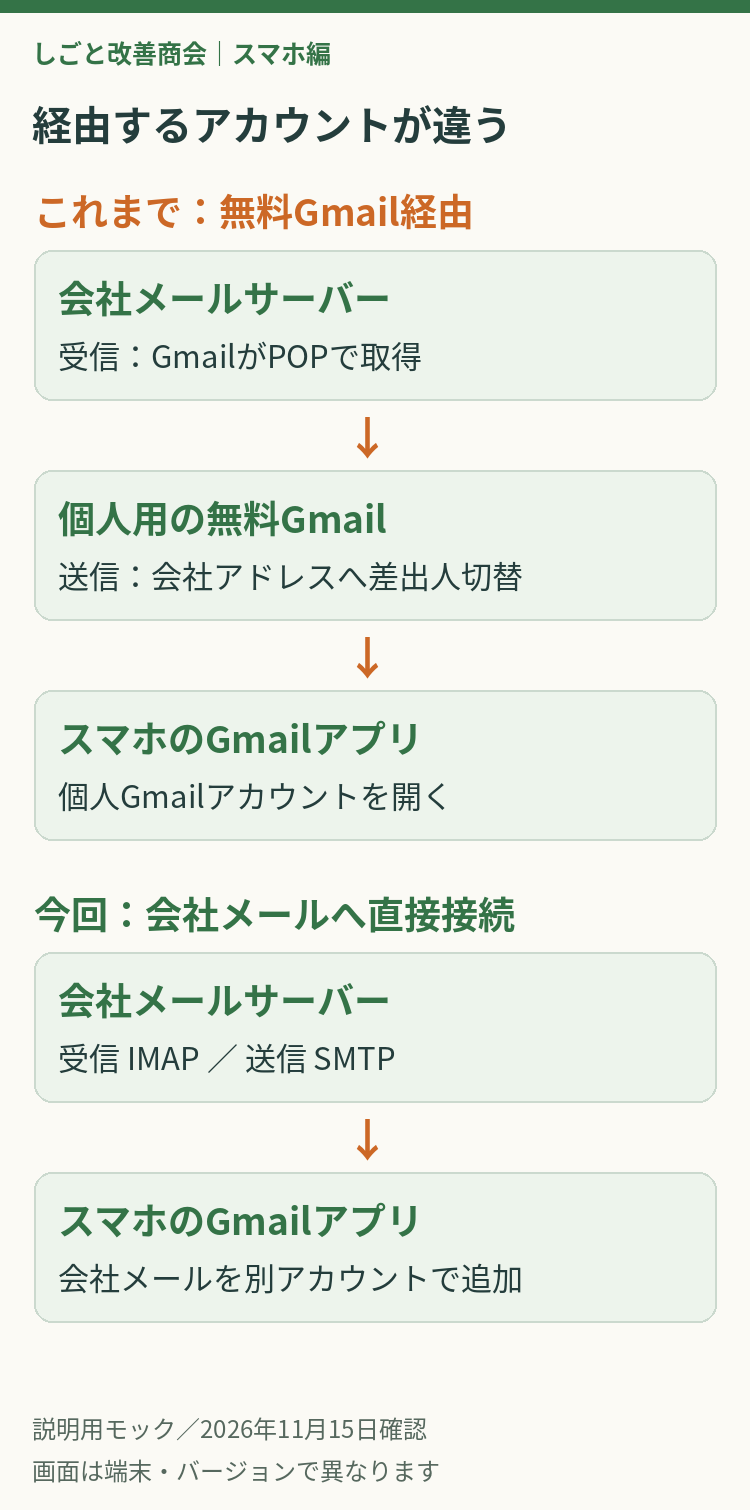
同じアプリでも「メールの接続先」が違います
 九ちゃん
アプリは、メールを見るための窓です。窓は同じでも、個人Gmailを見るか、会社メールのサーバーを見るかが違うんです。
これまで:会社メールサーバー→個人用の無料GmailがPOPで取得→スマホでそのGmailアカウントを開く、という流れでした。送信は、個人Gmailの中で差出人を会社アドレスに切り替えていました。受信と送信は別の設定です。
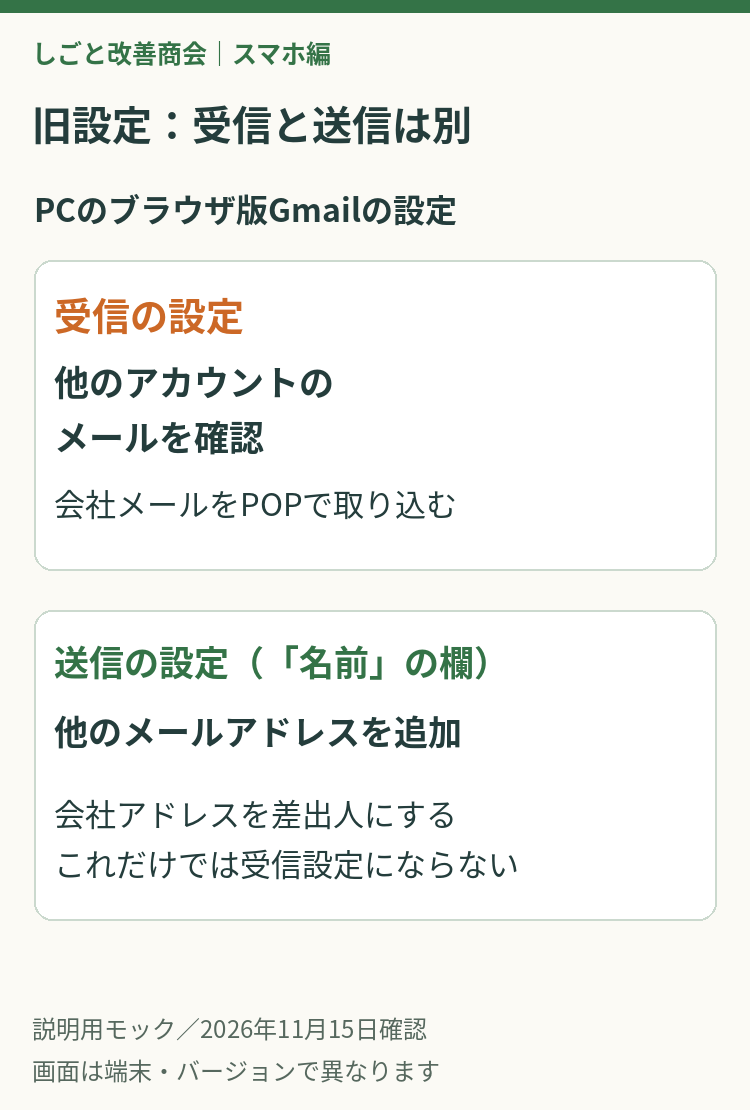
ブラウザ版Gmailの「他のアカウントのメールを確認」は受信のためのPOP取得です。「名前」欄の「他のメールアドレスを追加」は差出人を追加する送信の設定です。後者だけで受信まで設定されるわけではありません。[1][4]
今回:スマホのGmailアプリに会社メール用のアカウントを追加します。アプリが会社サーバーへ直接つながり、受信と送信を行う形です。無料Gmailアカウントと会社メールアカウントは、別々のままです。[2][3]
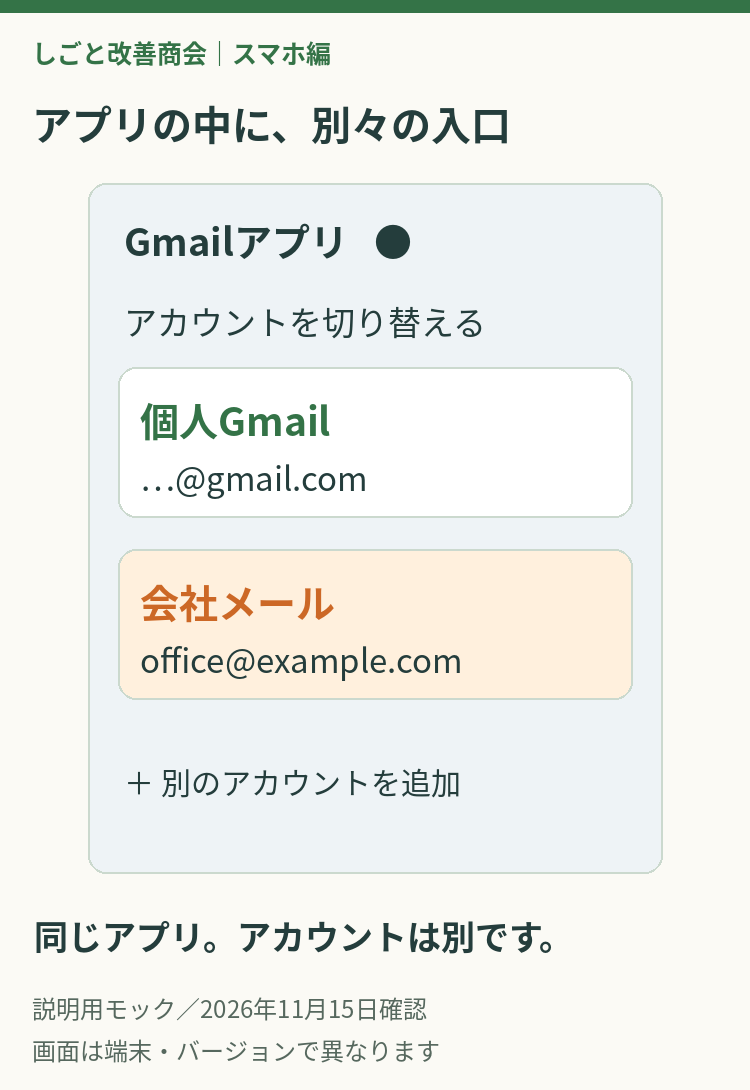
受信トレイをまとめて表示できる場合も、アカウント自体が一つになったわけではありません。最初のテストでは会社メールのアカウントを選び、どちらのメールを見ているかを確かめましょう。[2][3]
追加しただけで、過去にGmailへ取り込んだメールが会社サーバーへ移動することはありません。 過去メールは、Gmail側にだけ残るものと会社サーバーにも残っているものを区別します。新しい接続を追加する前に、必要な履歴がどこにあるかも確認しておきましょう。
設定前に用意する情報
| 用意するもの | 確認する内容 |
|---|---|
| 会社のメールアドレス | office@example.comのような、会社で使うアドレス全体 |
| 会社メール用パスワード・認証方法 | Googleアカウントのパスワードと区別。提供元によってはアプリ用パスワード等が必要 [2][3] |
| 受信サーバー設定 | IMAPのサーバー名・ユーザー名など、契約先の指定 |
| 送信サーバー設定 | SMTPのサーバー名・ユーザー名・認証の指定 |
| ポート番号・暗号化方式 | 受信/送信それぞれについて契約先から指定された値 |
IMAPは、サーバーの受信箱をアプリから見たり、状態を合わせたりする受信の仕組み。 SMTPは、作成したメールを送り出すための仕組みです。名前は難しくても、受信と送信で別の接続設定を用意する、と考えると整理できます。
ネット上の別会社の設定値をそのまま入力せず、自社で契約しているメールサービスの案内を使います。パスワードを全社員向け資料に貼ったり、個人のGoogleパスワードを代わりに入力したりしないようにしましょう。
設定①:会社メールを別アカウントとして追加する
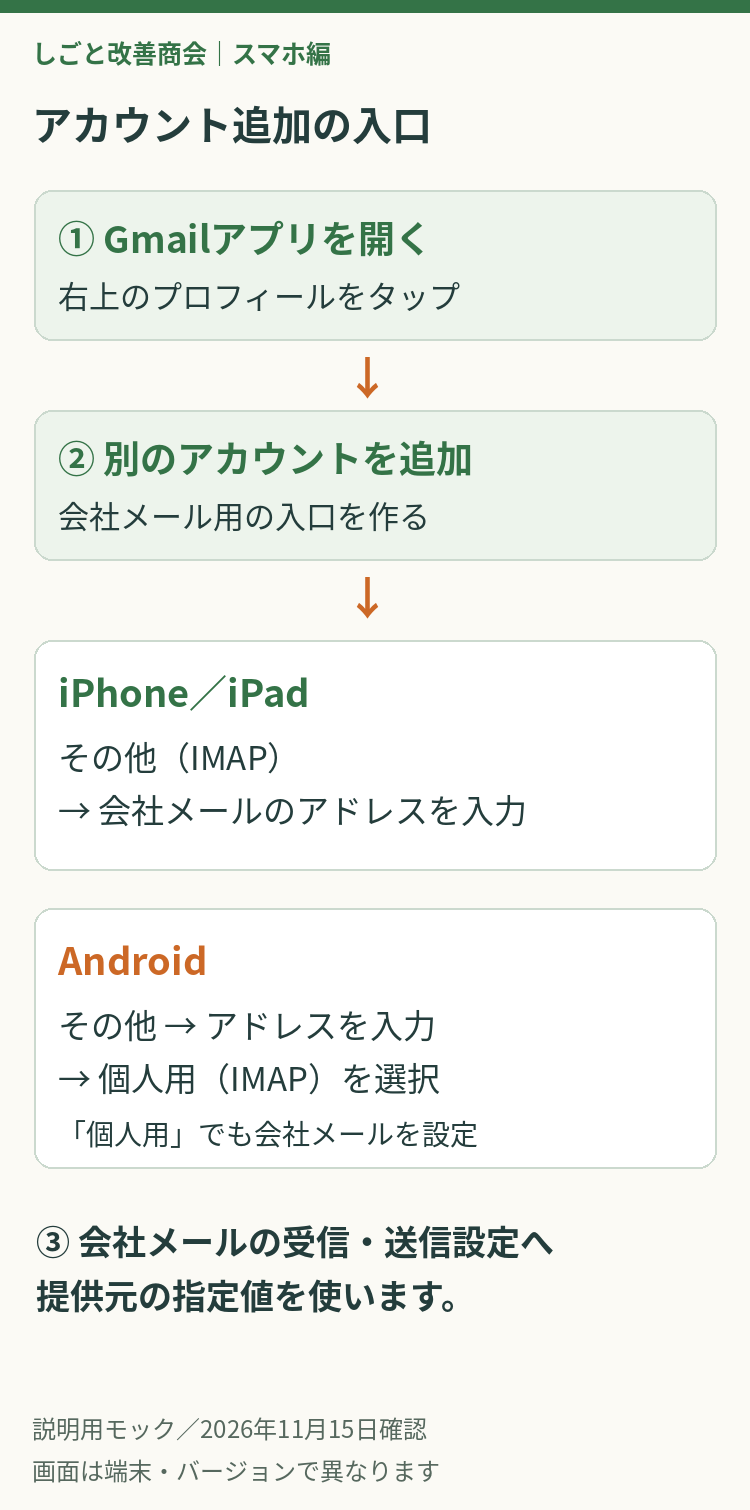
| iPhone/iPad | Android |
|---|---|
| Gmailアプリ→右上のプロフィール→「別のアカウントを追加」 | Gmailアプリ→右上のプロフィール→「別のアカウントを追加」 |
| 提供元が一覧にない場合は「その他(IMAP)」→会社アドレス全体を入力→「次へ」 | 提供元が一覧にない場合は「その他」→会社アドレス全体を入力→「次へ」→「個人用(IMAP)」 |
| 会社メールの設定を入力し、画面に沿って完了する [3] | 会社メール用パスワード、IMAP設定などを入力し、画面に沿って完了する [2] |
Androidの選択肢にある「個人用」は、会社のアドレスを設定できないという意味ではありません。今回はIMAPに対応する会社メールを、この手動設定の入口から追加します。提供元が一覧にあれば、自動設定を利用できる場合もあります。[2][3]
設定②:会社メールの受信・送信設定を入力する
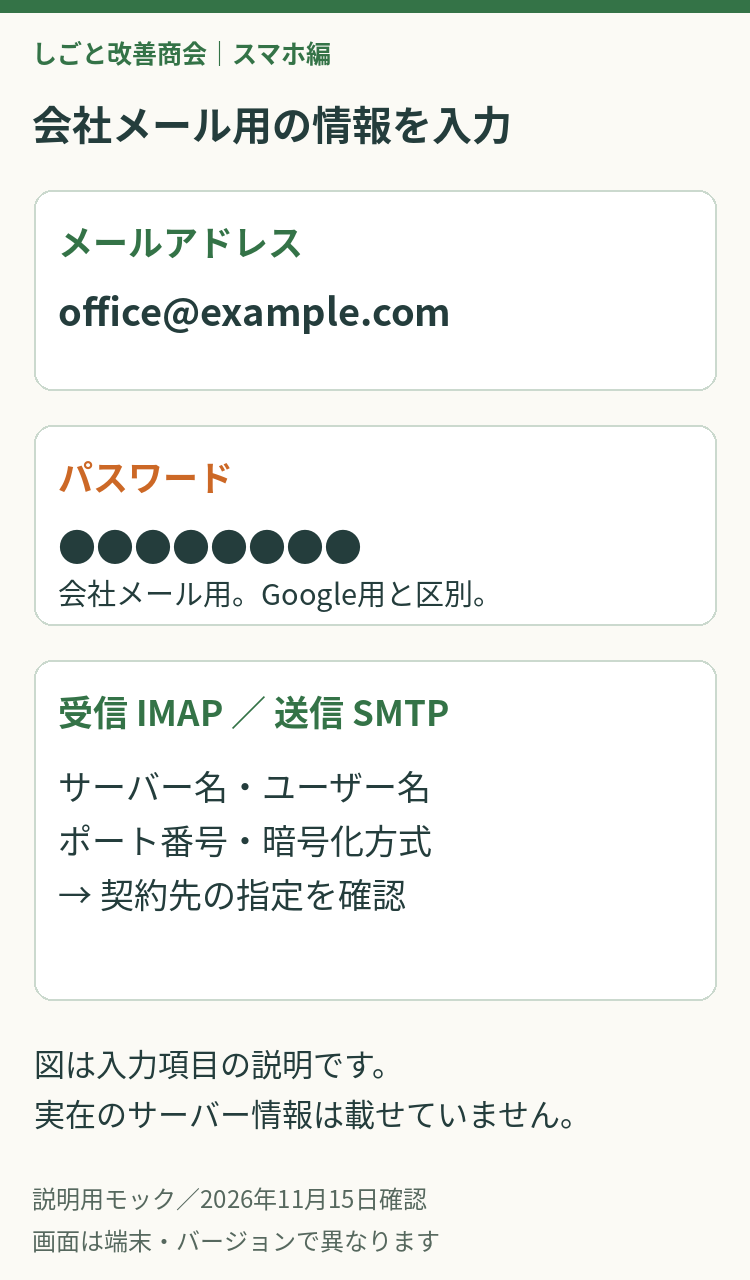
会社アドレスと会社メール用パスワードを入力し、受信側にはIMAP、送信側にはSMTPの接続情報を設定・確認します。ユーザー名にアドレス全体を使うか、ポート番号や暗号化方式が何かは、提供元の指定に合わせます。自動入力されている項目も確認しましょう。[2][3]
画面の順序や入力欄の出方は、端末、アプリ版、メールサービスの認証方法で異なります。モックは入力項目を示すものです。証明書や暗号化についてエラーが出た場合は、保護を外して進めず、指定したサーバー名や提供元の設定案内を確認してください。
設定③:会社アカウントを開き、差出人を確かめる
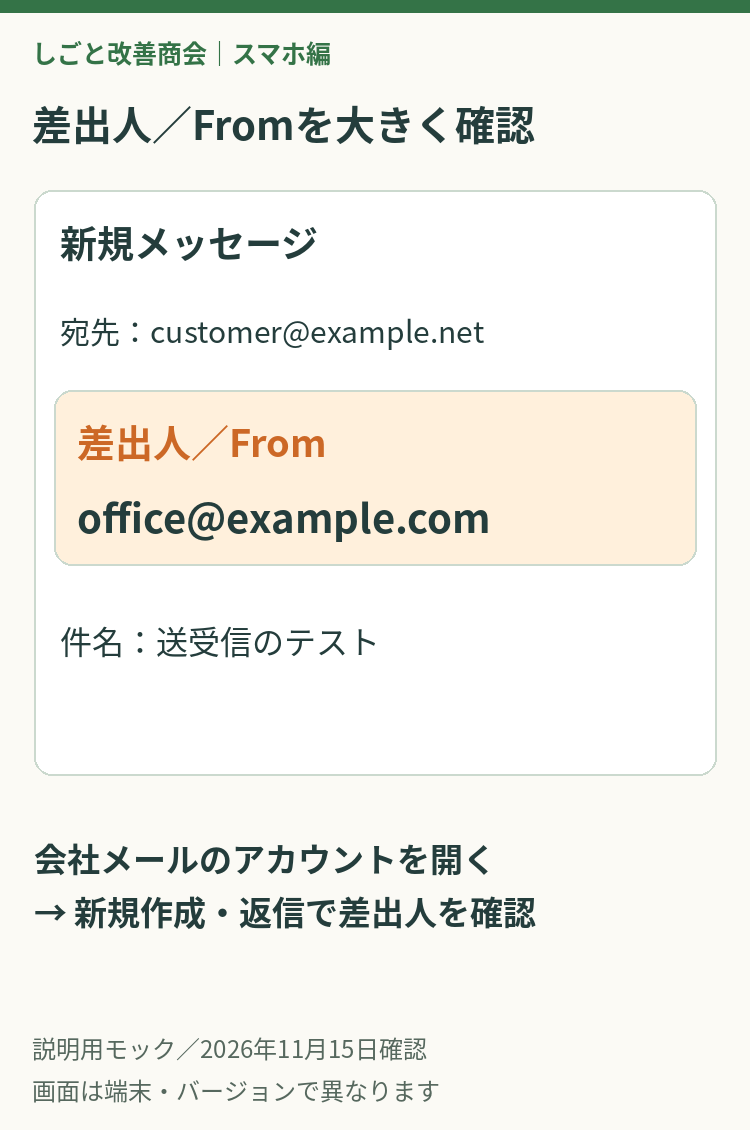
アカウント一覧で会社メールを選び、新規メールを作成します。From(差出人)が会社のアドレスになっているかを、大きく表示して確認してください。名前が会社名でも、アドレスが個人Gmailになっていないかを見ます。
新規送信だけでなく、返信でも差出人を確認します。相手の受信画面にどのアドレスが出るかまで確かめると、意図せず個人Gmailから送るミスに気づけます。署名や返信先も、会社のルールに合わせて見直しましょう。
PCはOutlookのままでよい。ただし、受信設定を確認
九ちゃんこの会社のOutlookは、もともと会社サーバーにつながっています。スマホを設定し直すために、PCのメールソフトまで変える必要はありません。
ここでの前提は、PCのOutlookが会社メールへ直接接続していることです。Gmailに取り込んだメールをOutlookで読んでいる構成は、別に確認が必要です。
また、OutlookがPOP受信後にサーバーのメールを削除する設定だと、スマホのIMAP側で見られるメールに影響します。「PCで受信した後もスマホで見えるか」「サーバーに残す設定と容量はどうなっているか」を担当者と確認しましょう。受信方式や保存の設定を、履歴を確認せず変更しないようにします。
蓼沼が試した結果:送受信できた。通知は遅れた
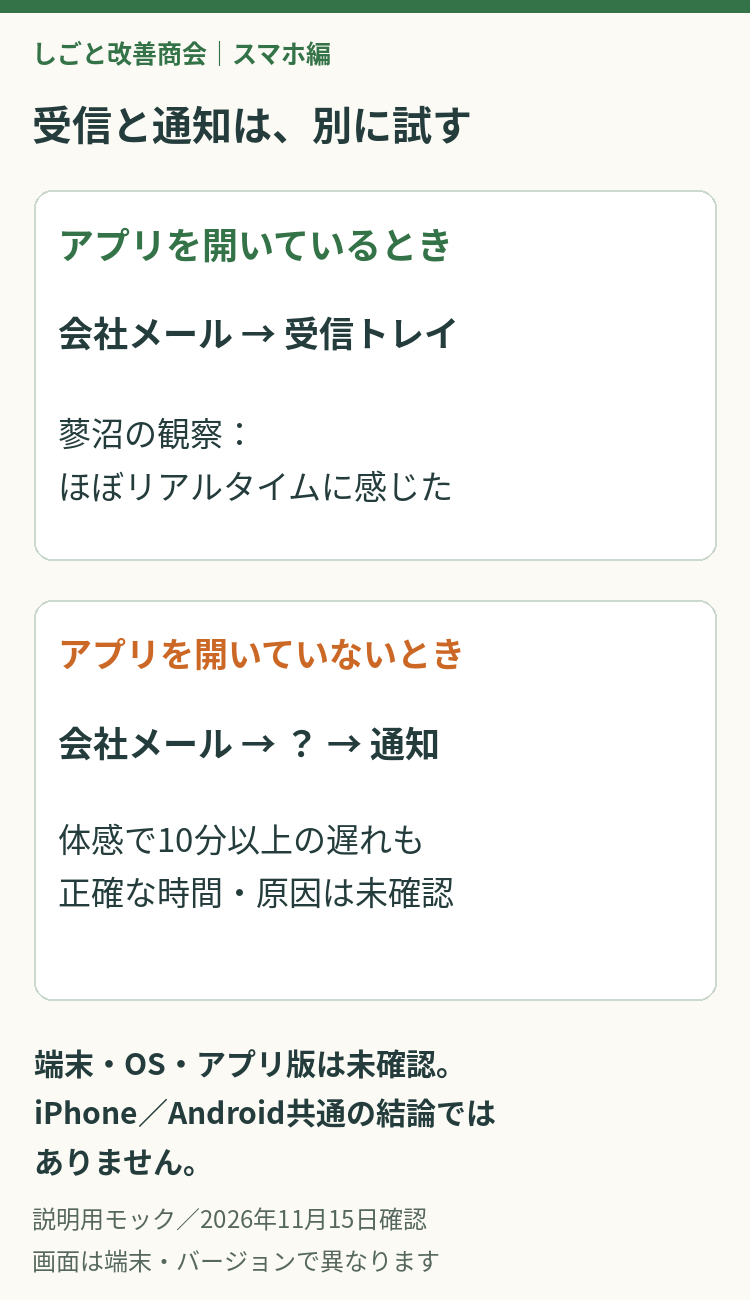
| 蓼沼からの観察報告 | 言えること・まだ言えないこと |
|---|---|
| 会社アドレスでの送受信はできた | 検証した環境での結果。すべてのメールサービスでの保証ではない |
| アプリを開いていると、受信はほぼリアルタイムに感じられた | 体感であり、秒数を計測した結果ではない |
| アプリを開いていないと、通知に遅れがあった | 体感で10分以上遅れることがあったが、正確な時間は未計測 |
| 取得が遅いのか、通知だけが遅いのか | 切り分けは未実施 |
| 実機・OS・Gmailアプリ版などの条件 | 確認できていない。iPhone/Android双方に一般化しない |
「通知は必ず10分遅れる」という仕様の説明ではありません。 メールを取りに行く処理の遅れなのか、受信後の通知の遅れなのかも分かっていません。IMAPで追加できたことを理由に、通知も即時だとは判断しないようにしましょう。
九ちゃん送受信ができても、アプリを開かないと気づけないなら、急ぎの仕事では困るかもしれません。通知も、実際に使う端末で試しましょう。
送受信と通知を、分けてテストする
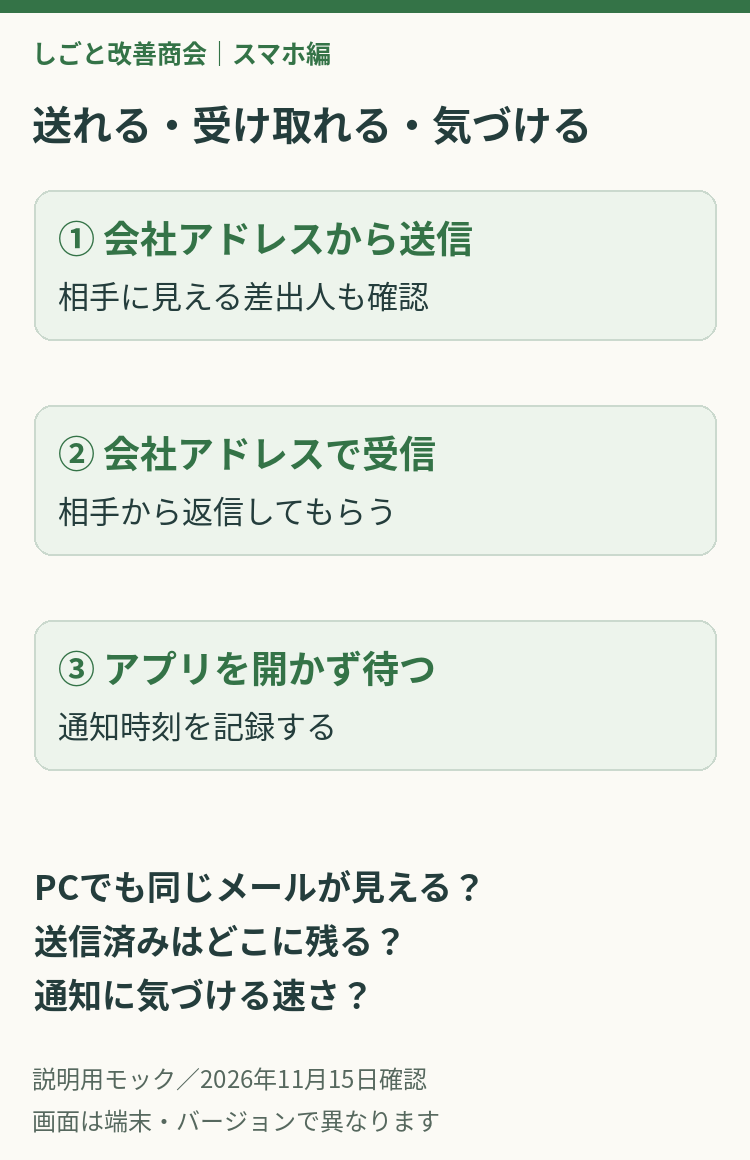
- 会社アカウントから協力者へテスト送信し、届いた差出人を見てもらう。
- そのメールへ返信してもらい、会社アカウントで受信できるか確認する。
- アプリを開いた状態と、画面を閉じて別の作業をしている状態を分けて試す。
- 送信時刻・通知時刻・アプリを開いたときに初めて見えた時刻を記録する。アプリを開く前に通知が出るかを確認する。
- PCのOutlookとスマホでメールがどう見えるか、送信済みの保存先も確かめる。
通知が出ない場合は、端末側とアプリ側の通知許可や対象アカウントの設定を、使っているOSの公式手順で確認します。設定変更だけで必ず解決すると決めず、通信環境や省電力設定など試した条件を残して再テストしましょう。緊急連絡をメール通知だけに頼るかどうかも、業務に合わせて決めます。
年内にまず少人数で試し、問題があれば元の設定・メール履歴へ戻れるように確認記録を残します。旧POP取得を併用している間は、新着メールがどこへ届くかや重複表示も確認し、新しい接続のテストと過去メールの保存場所の確認を終えてから、旧設定の扱いを決めましょう。
Apple標準メールやスマホ版Outlookは、次の比較候補にできます。ただし、今回それらの送受信・通知を検証した結果はありません。おすすめを確定せず、同じ会社メールと同じテスト条件で比べる段階です。
漫画:仕事に合うかは、通知まで試してから

見つかったのは「スマホのGmailアプリを使い続けるための対策候補」です。全社のメール問題がこれで解決した、という話ではありません。送れる・受け取れる・必要なタイミングで気づける。 この3つを、実際の働き方に合わせて確かめましょう。
前回の記事とあわせて、会社の使い方を確認しよう
前回:Gmailの外部メール連携の終了対象と、会社として確認したいこと。今回のスマホ設定を試す前に、自社の管理元と今の送受信経路が分からない場合はこちらから確認できます。
株式会社いざなうでは、Googleツールの活用に加え、現場の設定・役割・引き継ぎを含む業務改善を支援しています。「社員によって使い方が違う」という段階から、状況を整理できます。
公式情報・確認日と検証範囲
公式情報確認日:2026年11月15日。 以下の仕様説明と、蓼沼の体感による観察、編集部のテスト提案を区別しています。Google公式・公認の記事ではありません。
- Gmailでのサードパーティメールアカウントのサポート変更:終了対象・時期、モバイルでの外部アカウント利用。
- Gmailアプリに別のメールアカウントを追加する(Android):追加入口・手動設定・認証条件。
- 同(iPhone・iPad):その他IMAPの入口と設定条件。
- 別のアドレスやエイリアスからメールを送信する:差出人を追加する旧設定と終了案内。
未検証・未確認:端末名、OS・アプリのバージョン、正確な通知遅延、バックグラウンド取得と通知のどちらが原因か、他アプリとの同条件比較、iPhone/Androidそれぞれでの再現性。設定モックは実機スクリーンショットではありません。
記事監修
株式会社いざなう/代表取締役 蓼沼康之
G Suite時代からGoogleのツールを用いた業務改善・情報管理・自動化に取り組む。データの構造、入力・出力の流れ、担当者が代わっても使い続けられる運用を整え、GASや生成AIと組み合わせた実務活用を支援している。