



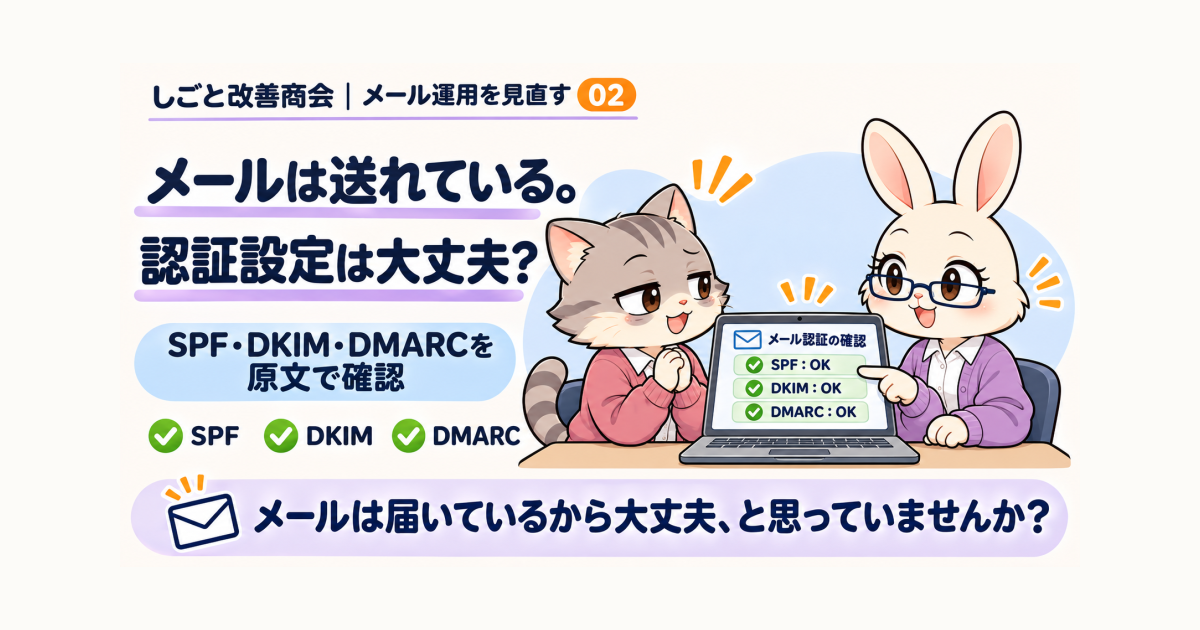
シリーズ:メールは届いているから大丈夫、と思っていませんか?
対象は、Google Workspaceで独自ドメインのメールを使っている企業です。本シリーズは、がんばる商事がWorkspaceを導入した後の別時点の物語です。過去記事の無料Gmail・外部メール連携の話とは、前提とテーマが異なります。
実際のメール運用トラブルと解決経験をもとに、社名・ドメイン・個人情報を置き換えて再構成しました。がんばる商事、登場人物、会話は架空です。図と画面は説明用モックで、実画面のスクリーンショットや実際のメールヘッダーではありません。.exampleは説明用の架空ドメインです。
「会社メールは送れるし、届く。Google Workspaceを使っているから、認証の設定も済んでいるはず」。そう思って確認を終えていませんか。
Workspaceの契約・利用と、自社ドメインの送信認証が整っていることは、同じではありません。今回の会社でも、両ドメインで送受信できていた一方、設定を点検するとSPFの不足、DKIMの登録先の誤り、DMARCの未設定が見つかりました。
前編:特定の取引先にだけメールが届かない配送経路の事例では、サーバー側のメール設定整理で取引先への不達を解消しました。ここからは、その後に確認した別の問題である「送信元の認証」を扱います。
漫画:届いたから、全部大丈夫?

SPF・DKIM・DMARCは、何を確かめるもの?
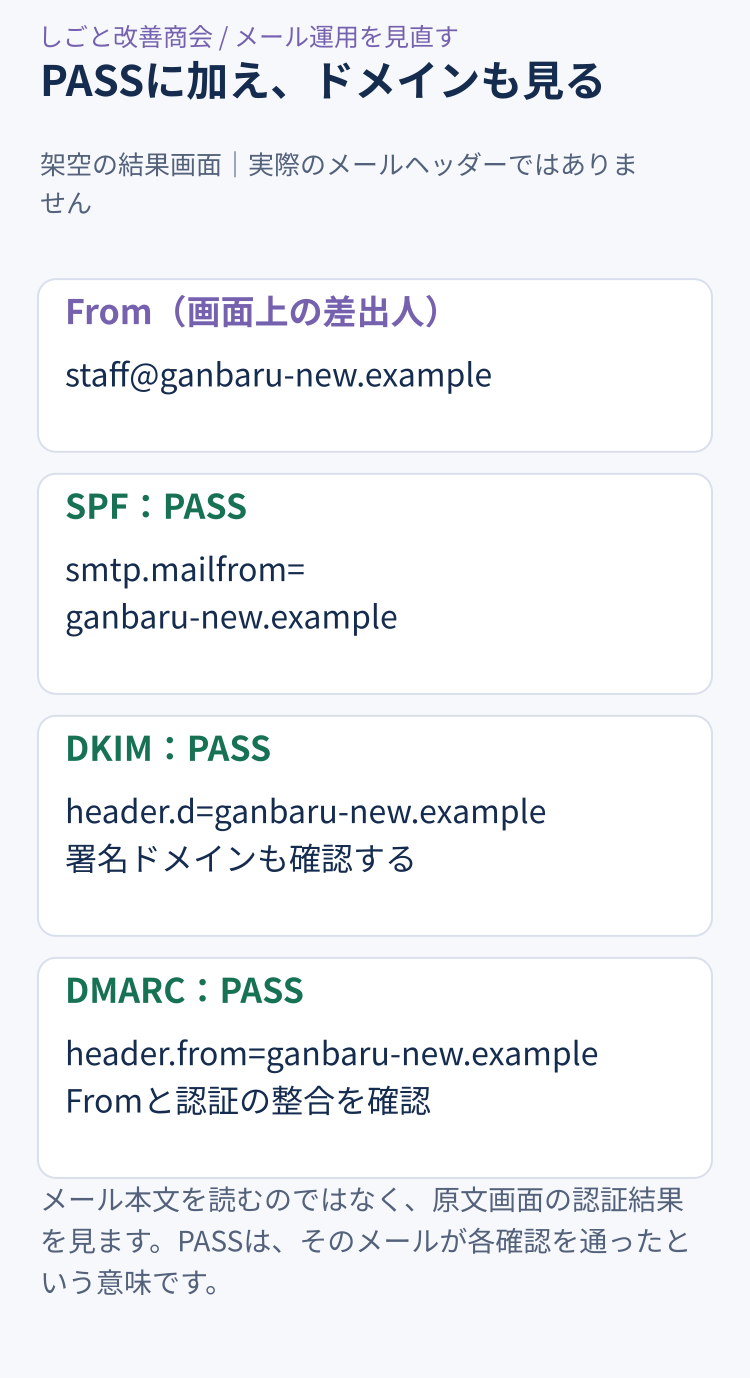
3つとも、受信側がメールの送信元を確かめるための仕組みです。PASSは、受信したそのメールが、その認証の確認を通ったという意味です。内容が正しい、詐欺ではない、必ず受信トレイに届く、と保証するものではありません。[1][2][3]
| 仕組み | 短くいうと | 主に何を見るか |
|---|---|---|
| SPF | その送信サーバーから送ってよいか | 通信上の差出人であるエンベロープFrom等のドメインと、送信サーバーの許可 |
| DKIM | ドメインの電子署名を検証できるか | 署名のドメイン(d=)と、DNSに登録された公開鍵 |
| DMARC | Fromと認証結果の整合を確認し、失敗時の扱いを示す | メール画面上のFromのドメインと、成功したSPFまたはDKIMのドメイン |
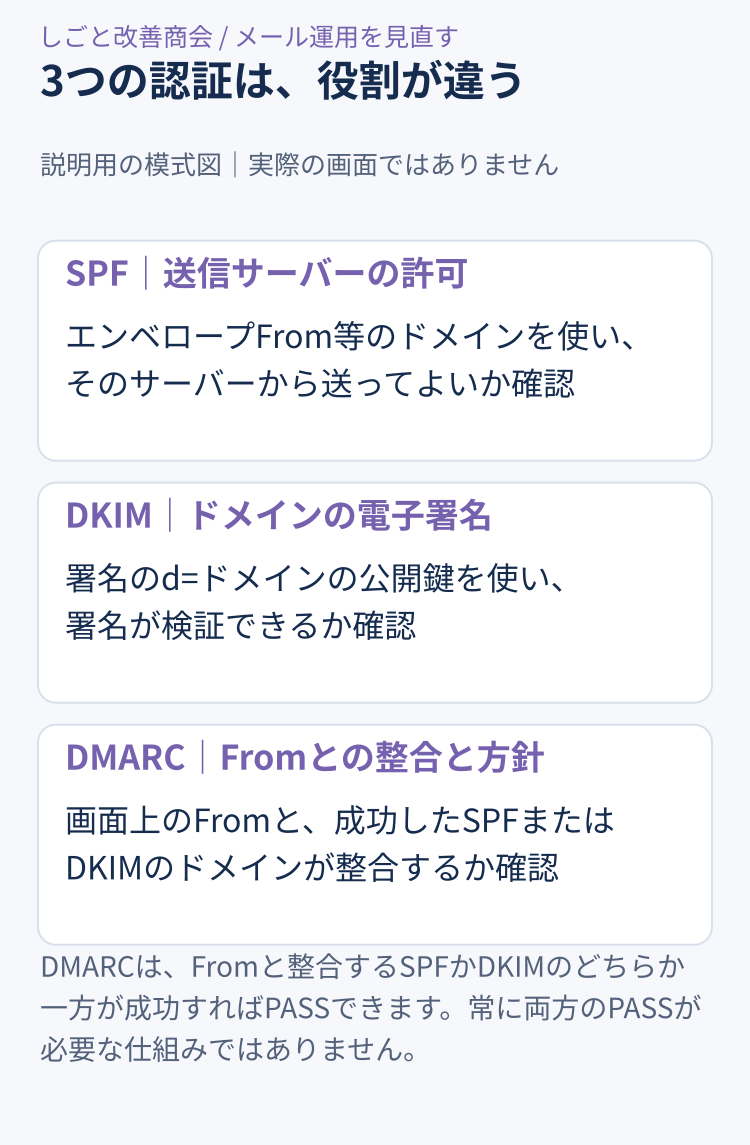
DNSは、ドメインの設定情報を公開する仕組みです。TXTレコードは、そこに文字列として登録する情報です。SPFの許可情報、DKIMの公開鍵、DMARCの方針も、通常このTXTレコードで公開します。[1][2][3]
補足:DMARCは、SPFとDKIMの両方が必須なの?
DMARCは、画面上のFromと整合するSPF、または整合するDKIMのどちらか一方が成功すれば通ります。「整合」は、認証対象のドメインとFromのドメインが、定めたルールで対応していることです。標準の緩やかな判定では、組織ドメイン単位で一致する場合もあります。厳格な設定では完全一致が求められます。[3]
たとえば、別ドメインの署名でDKIMがPASSしていても、それだけで自社のFromに対してDMARCがPASSするとは限りません。PASSという単語だけでなく、どのドメインの認証かも確認します。SPFで見るドメインは、通常メール画面のFromとは別の「エンベロープFrom」です。[1][3]
一方、転送ではSPFの結果が変わることがあります。「どの経路でも常にSPF・DKIM両方がPASSしないと不正」と判断するのも適切ではありません。自社から直接送る通常の経路では3つの設定と結果を確認し、転送などは経路を踏まえて調べます。[7]
今回見つかったのは、3種類の設定漏れ
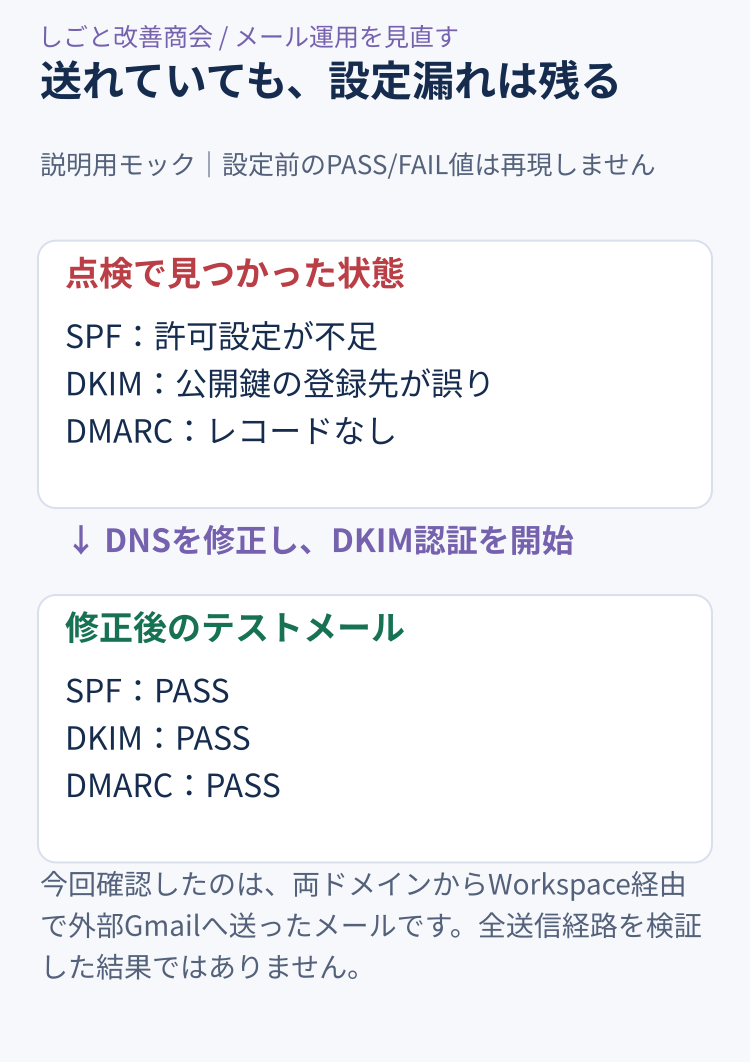
実体験で確認したのは、SPFの許可設定の不足、DKIM公開鍵の登録先の誤り、DMARCレコードがないことです。DKIMの公開鍵は、本来のgoogle._domainkeyではなく、ドメイン直下に登録されていました。
公開鍵の値が合っていても、探しに行くホスト名が違えば、意図したDKIM設定として使えません。googleは今回の「セレクタ」、つまり鍵を選ぶための名前です。すべてのサービスでgoogle固定ではなく、Workspaceの管理画面に示された名前と値を使います。[2]
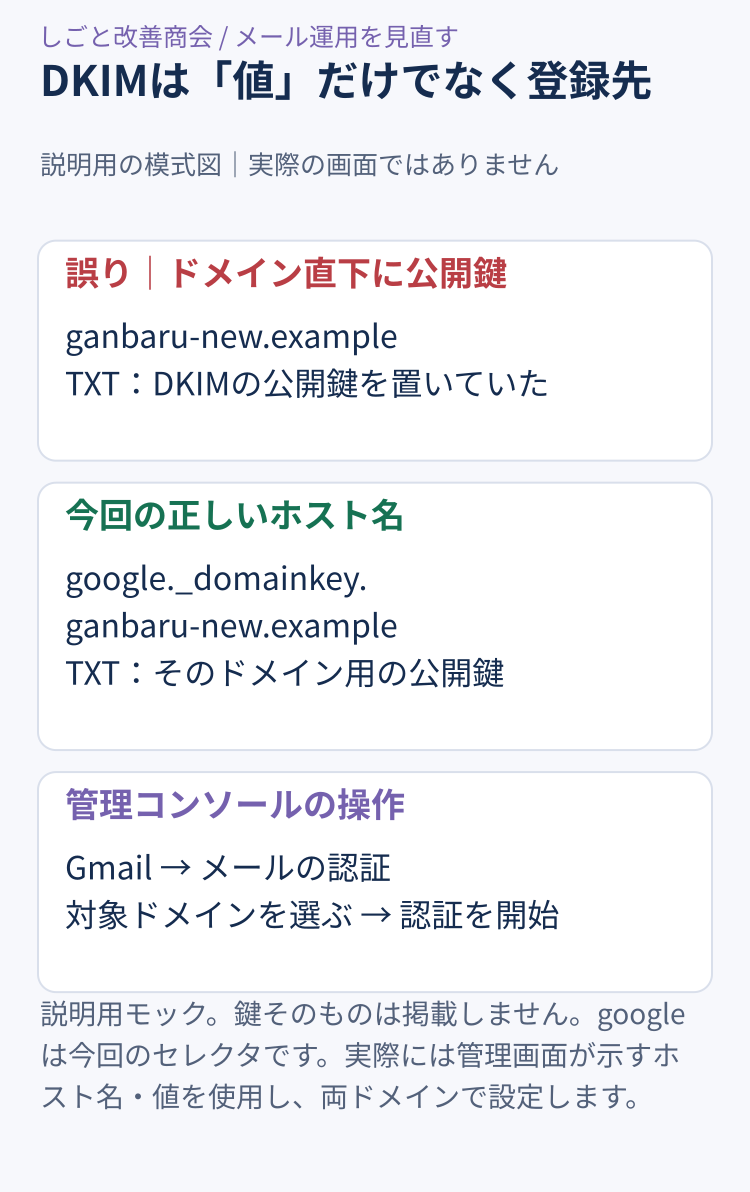
主ドメインとエイリアス側は、ganbaru.exampleとganbaru-new.exampleという別のドメインです。片方の設定を直しただけで、もう片方も整ったとは扱わず、両方を確認しました。
どう直したか:DNSへの登録と、Workspace側の開始を分ける
- SPFを修正。Google Workspaceからの送信を許可する情報を確認・修正しました。自社でほかの送信サービスを使う場合は、それらも含めて整えます。
- ドメインごとにDKIMを登録。サーバー会社へ依頼し、両ドメインの正しいホスト名へ、それぞれの公開鍵を登録しました。
- WorkspaceでDKIMの「認証を開始」。管理コンソールのGmail「メールの認証」で対象ドメインを選び、DNS登録を確認して開始しました。
- 両ドメインにDMARCを追加。今回の値は
v=DMARC1; p=noneです。 - 実際に外部Gmailへ送って結果を確認。主ドメインとエイリアス側の両方で、SPF・DKIM・DMARCのPASSを確認しました。
これは今回の対応の概要で、全社共通のコピー用手順ではありません。SPFは、同一ドメインにv=spf1で始まるレコードを重複追加するのではなく、既存の許可情報と統合して確認します。Google以外の送信経路を調べず、Google専用の値で上書きしないでください。[1]
DKIMも、既存の鍵をむやみに再生成せず、管理画面の対象ドメイン・セレクタ・現在のDNSを照合します。複数ドメインではドメインごとの鍵が必要です。DNSの反映には時間がかかることがあり、GoogleはDKIM反映に最大48時間の目安を示しています。DMARCはSPF/DKIMが有効になったことを確認して導入します。[2][3]
今回使ったサーバーでは、DKIM・DMARCを管理パネルから登録できず、サポートの個別追加で対応しました。これは今回の契約環境での経験です。すべてのレンタルサーバーで同じ制限があるという意味ではありません。管理画面の入力可否や長いTXTの扱いは、契約先に確認してください。特定サービスの公式FAQでも、外部メールサーバー利用のためのDKIM用レコードの記述が可能と案内されています。[8]
読者向け:受信したGmailの「原文」で確認する
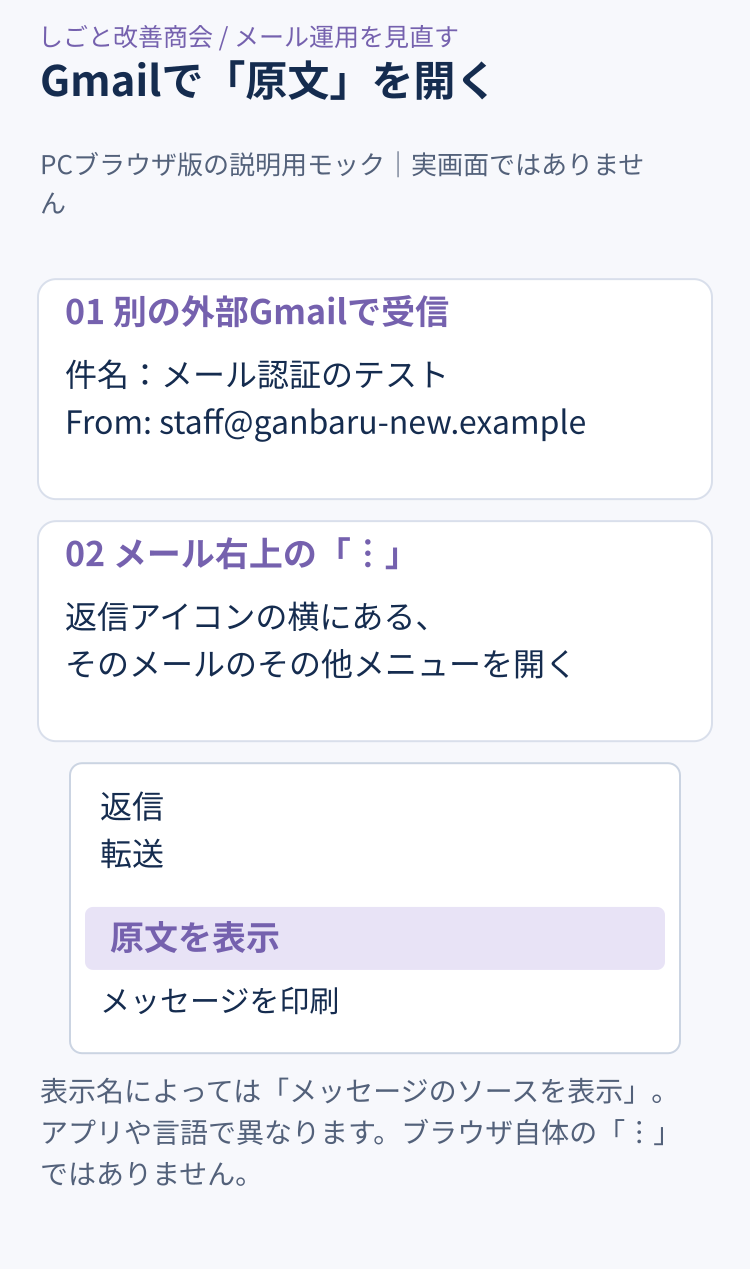
ITに詳しくなくても、設定担当者へ渡す確認材料は集められます。確認には、自社の受信箱への自己送信ではなく、別の外部Gmailアカウントで受信した新しいテストメールを使います。過去のメールを開いても、変更後の設定は検証できません。[2][4]
- 自社の主ドメインのアドレスから、別の外部Gmailへ新しいメールを送る。
- 外部GmailをPCブラウザで開き、受信したメールを開く。
- メール右上、返信アイコンの横の「︙」を開く。
- 「原文を表示」を選ぶ。表示名によっては「メッセージのソースを表示」です。
- SPF・DKIM・DMARCの結果を見る。
- DKIMの署名ドメインと、Fromのドメインも確かめる。
- エイリアス側のアドレスに切り替えて、新しいメールでも同じ確認をする。
 九ちゃん
「PASSだった」という記録に、差出人ドメインと送信経路も添えましょう。フォームから送ったメールまで確認済みか、後から分かるようになります。
想定外の結果があれば、画面の認証結果とテスト日時を設定担当者へ共有します。ヘッダーにはメールアドレスや経路などの情報が含まれるため、全文を不特定多数へ公開せず、必要な相手に安全な方法で渡してください。
主ドメインのPASSを、会社全体のPASSにしない
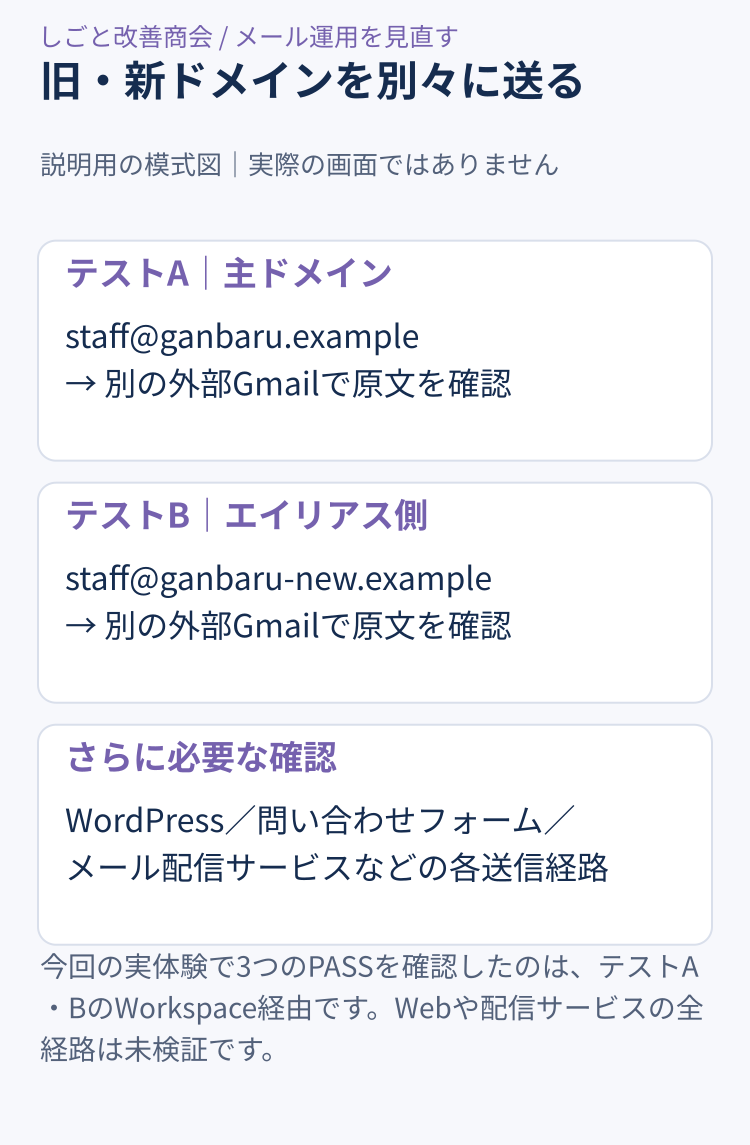
今回、3つのPASSを確認できたのは、両ドメインからWorkspace経由で外部Gmailへ送ったテストメールです。WordPress、問い合わせフォーム、メール配信サービスなど、会社で使うすべての送信経路を検証したわけではありません。
自社では、送信システムごとに「From」「実際の送信サービス」「SPF/DKIMの対象ドメイン」「確認日・結果」「管理担当者」を記録します。フォームの自動返信と担当者への通知が別経路なら、それぞれ試します。[1][3]
今回のDMARCはp=none。強制排除も監視も完成していない
今回、両ドメインに追加した内容は、次のとおりです。登録先はそれぞれ_dmarc.ganbaru.example、_dmarc.ganbaru-new.exampleです。管理パネルがドメイン名を自動で補う場合もあるため、最終的なホスト名を確認します。[3]
v=DMARC1; p=nonep=noneは、DMARCを理由とする隔離・拒否を受信側へ指示しない方針です。なりすましメールを強制的に排除する設定ではありません。受信側が別の迷惑メール判定などで隔離・拒否する可能性はあります。[3]
さらに今回は、集計レポートの送付先を指定するruaを入れていません。DMARCの集計レポートを受信・分析する監視体制まで構築したわけではありません。「p=noneを入れたから監視できている」「3つPASSになったからなりすましを完全に防げる」とは言えません。
| 方針 | DMARC失敗時に受信側へ求める扱い | 今回との関係 |
|---|---|---|
| none | DMARCを理由とする隔離・拒否は求めない | 今回の設定。ruaなしでレポート監視は未構築 |
| quarantine | 迷惑メールフォルダ等へ隔離するよう求める | 正当な送信元の確認後に検討する強化策 |
| reject | 受信を拒否するよう求める | 正当な送信元の確認後に検討する強化策 |
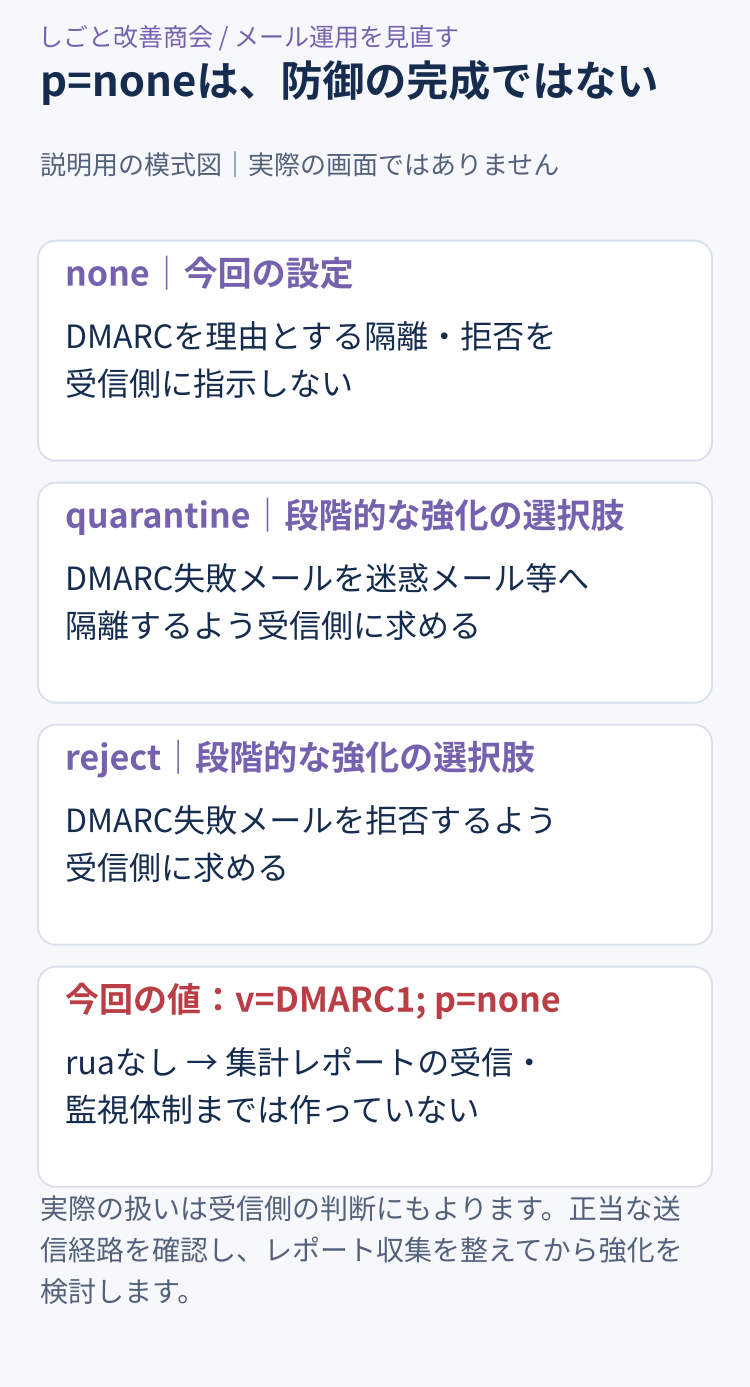
今後は、レポート用の受け口と確認担当者を決め、ruaによる集計レポートの収集・確認を整えます。そのうえで、正当な送信経路が認証・整合を満たすかを確かめ、quarantineやrejectへ段階的に強化する選択肢があります。フォームや配信サービスを調べず、いきなりrejectへ変更する手順ではありません。[3]
設定を直しても、管理画面にMXの「不正解」が残った
今回の実体験では、SPF・DKIMの修正後も、管理画面のMXに「不正解」という表示が残りました。Googleサポートへ個別に確認したところ、次の説明を受けたとのことです。
| 対象 | 今回サポートから得た回答 |
|---|---|
| 主ドメイン | 利用できる従来のMXだが、管理画面の推奨値と異なるための表示 |
| エイリアス側 | 大文字表記を管理画面が推奨値と一致と認識しないための表示 |
| 今回の案内 | 受信できていれば、現状で問題ない |
これは今回、サポートから得た個別回答です。すべての画面・契約で同じ表示になると確認したわけではなく、表示判定の実装も検証していません。「警告は無視してよい」という一般的な助言ではありません。
一般仕様としては、Googleは従来のaspmxで始まるMXも引き続きサポートし、正常に動作していれば変更不要と案内しています。また、DNSのホスト名のASCII英字は大文字・小文字を区別しません。これはDNS名の話であり、TXT内の公開鍵などの文字列を自由に大文字・小文字へ変えてよいという意味ではありません。[5][6]
警告が出たら、①画面の表示、②実際に公開されているDNS、③実際の送受信・認証結果を照合しましょう。新しく届かない相手がいるなら、その事実も含めて確認します。SPF・DKIM・DMARCのPASSと、受信用MXの正しさも、同じ確認ではありません。
「使えている」から、一度だけでも自社を点検する
この記事から言えるのは、「Workspace導入済みでも、メールが使えているために設定漏れに気づかない企業はあり得る」ということです。未設定企業の割合や、Workspace利用企業の普及率を測った記事ではありません。
旧・新ドメインの併用、Webとメールの別サービス運用、移行歴があるなら、まずは両ドメインの新しいテストメールを外部Gmailへ送ってみてください。設定を変更する前に、担当者と送信経路を整理するだけでも、点検すべき場所が具体的になります。
特定の取引先にだけ届かない場合は、メール認証とは別に配送経路の確認が必要です。今回の宛先不明エラーを直接解消したのも、サーバー側の設定整理でした。
前編:Google Workspaceに変えたのに取引先へメールが届かない?移行後のサーバー設定を見直した事例
自社のメール運用を、担当者と一緒に整理する
まずは「使っているドメイン」「受信するサービス」「メールを送るシステム」「設定の管理者」を1枚にまとめてみてください。引き継ぎや社名変更のときにも、確認すべき場所が見えるようになります。
記事監修
しごと改善商会 編集部
Google Workspaceを使った実務運用と業務改善の経験に基づき、メールの経路、設定、役割分担、引き継ぎの観点から構成・確認しました。今回の依頼に合わせ、実体験の当事者名・企業名は掲載していません。
公式情報・実体験・未検証事項
公式情報確認日:2026年11月24日。サービスの仕様・画面・手順は変更されることがあります。Google公式・公認の記事ではありません。
- Google:SPFの設定:許可する全送信元の整理、ドメインごとの設定。
- Google:DKIMの設定:鍵の登録先、ドメインごとの鍵、認証開始、受信メールでの確認。
- Google:DMARCの設定:Fromとの整合、方針、rua、段階的な強化。
- Google:詳細ヘッダーからメールの経路を確認:受信したメールのソースを表示する操作。
- Google:Google WorkspaceのMXレコード:従来のMXが引き続きサポートされること。
- RFC 4343:DNSの大文字・小文字の扱い:DNS名のASCII英字は大文字・小文字を区別しない。
- Google:Gmailへメールを転送するおすすめの方法:転送がSPF・DKIM認証に与える影響。
- wpX:メール仕様に関するFAQ:外部メールサーバー利用のためにDKIM用レコードを記述できること。個別追加での対応は今回の実体験として区別。
実体験としての根拠:依頼者から提供された経過に基づき、SPFの不足、DKIMの誤った登録先、DMARCなしという点検結果、サポートによる個別追加、ドメインごとの認証開始、両ドメインのテストメールの3つのPASSを採用しました。MX警告に関する説明は、依頼者がGoogleサポートから得た個別回答として記載しています。制作時に実ドメインのDNS変更やメール再送は行っていません。
未検証・対象外:修正前の原文に表示されていた正確な認証結果、全送信システム・全転送経路の認証、DMARC集計レポートの受信・監視、quarantine/rejectによる運用、管理画面の文字列判定の内部実装、設定漏れ企業の割合。図のPASS画面は実画面の証拠ではなく、確認箇所を示す架空のモックです。