



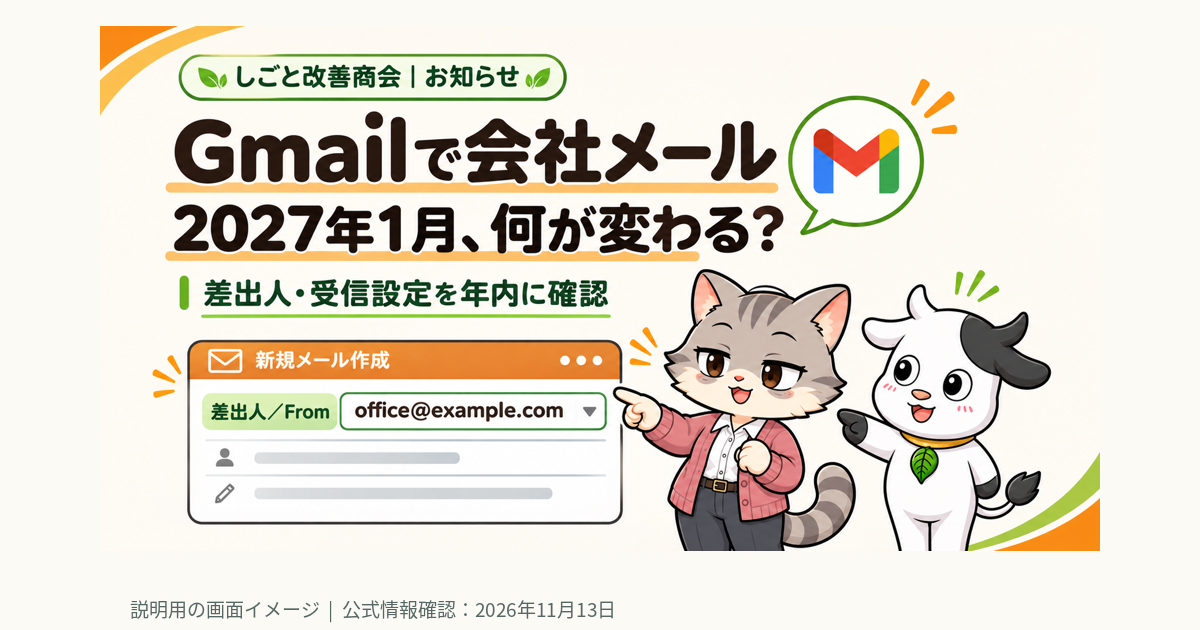
「Gmailで会社のメールを使っています。来年から送れなくなるって、本当?」
2027年1月、外部のメールアドレスをGmailの「差出人」として使う機能や、外部メールのPOP取り込みなどが終了するとGoogleが案内しています。 Gmailそのものや、会社のメールアドレスが一律に使えなくなる話ではありません。[1][2]
ポイントは、メールをどこで管理し、PCとスマホでどう送受信しているかです。同じGmailの画面でも、設定によって影響が違います。まず対象を見分け、年内に使い方の変更とテストを進めましょう。
公式情報の確認日:2026年11月13日。以下の2社・人物・会話は架空です。設定確認の順序や年内対応の提案は、編集部による整理です。
先に結論:影響する使い方/継続できる使い方
| 今の使い方 | 今回の変更 |
|---|---|
| 無料Gmailなどのアカウントに、外部の会社アドレスを「差出人」として設定 | 終了対象。 PCのウェブ版・スマホアプリの両方で、この送信方法の変更が必要です。[1][2] |
| Gmailが外部の会社メールをPOPで定期的に取得 | 終了対象。 別の受信方法を用意します。[1] |
| 会社メール側からGmailへ自動転送 | 継続可能。 ただし、会社アドレスで返信する方法は別に確認します。[1] |
| スマホのGmailアプリに会社メールを独立した別アカウントとして追加 | 継続可能。 会社メールへ直接接続する使い方です。[1][3] |
| 会社メールをGoogle Workspaceで管理/Googleが管理するGmail間の差出人やWorkspaceのエイリアス | 今回の外部メール連携の終了対象とは異なります。 外部メールも併用している場合は、その設定を別に確認します。[1][2] |
| 会社メールのWebメール、またはOutlook等で会社サーバーに直接接続 | 今回終了するGmail側の連携を経由しない構成です。提供元の接続条件は確認します。[1] |
ほかに、外部アカウントへGmailの機能を適用する「Gmailify」も終了対象です。Gmailへ取り込み済みの過去メールは残ると案内されています。[1]
具体的な停止時刻は公表されていません。「1月1日午前0時に一斉停止」とは判断せず、2026年内の対応を目標にしましょう。新規設定は1月より前に制限される可能性も案内されています。[1]
漫画:同じGmail、つなぎ方が違う?

つながる商事の九ちゃんが、公式のお知らせを確認しました。会社メール自体をWorkspaceで管理している同社の構成は今回の終了対象ではない、と確かめてから、無料Gmailへ会社メールをつないでいるがんばる商事へ連絡します。
うつし野さんは「同じGmailなのに、何が違うの?」。しめ田さんは「30人分の設定や説明も考えないと」と気づきました。比べたいのは社員の能力ではなく、メールの仕組みと、それを管理する仕事です。
「差出人/From」ってどこ?
メールを作るときの「宛先」は誰に送るか、「差出人/From」は誰からのメールとして送るか、「件名」は用件を表します。
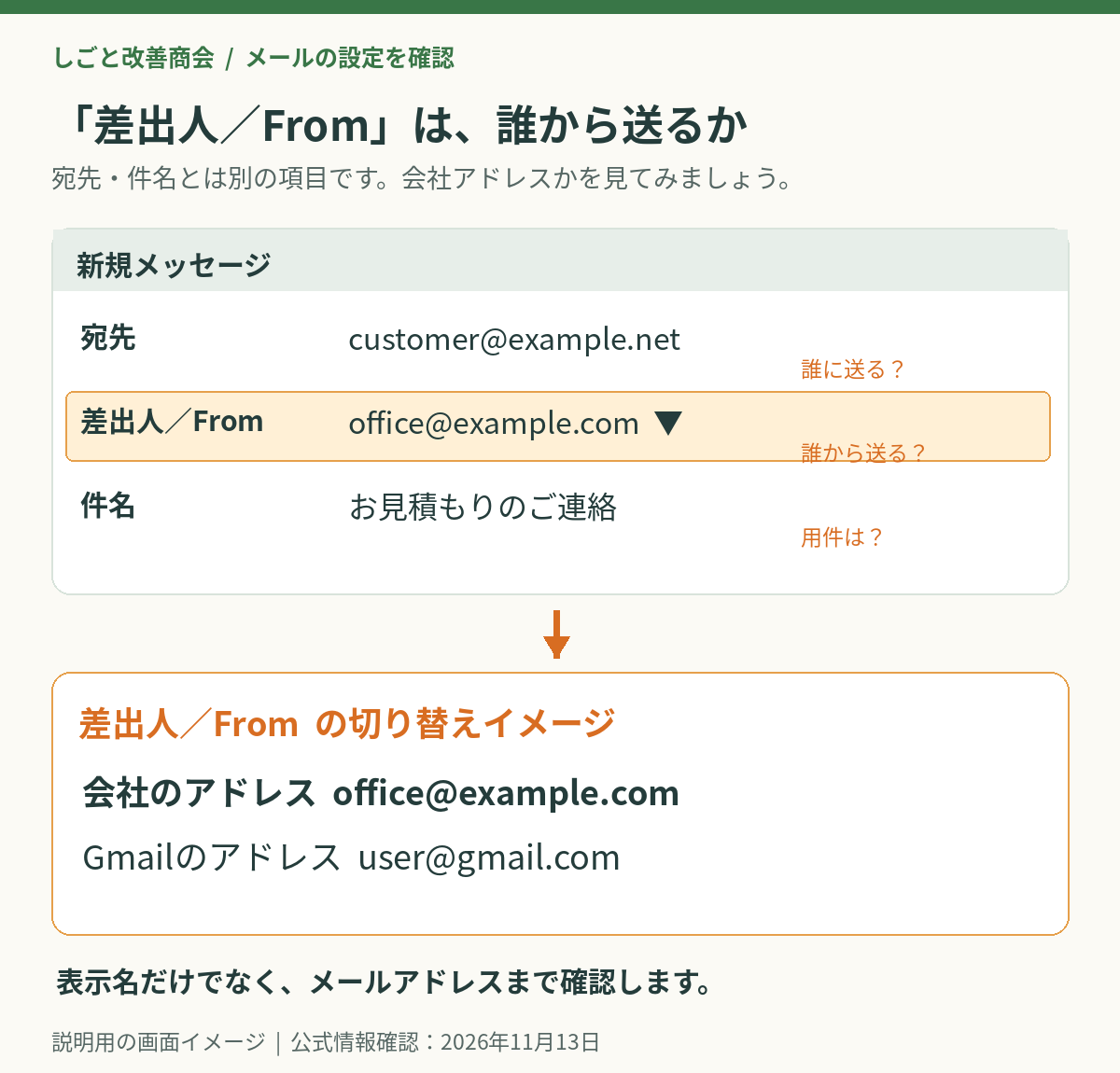
例えば「office@example.com」と「user@gmail.com」を差出人欄で切り替えていたら、会社アドレスをGmailに追加して使っている可能性があります。表示名が会社名でも、実際のメールアドレスが「@gmail.com」の場合もあります。名前だけで判断しないようにしましょう。
Google公式の現行案内では、作成中のメールの差出人をクリックしてアドレスを選びます。差出人が出ていない場合は、受信者のメールアドレス横の空白部分をクリックする方法が示されています。ただし、会社アドレスが選べることだけでは対象と確定しません。 Googleで管理するアドレスか、外部の会社メールかも確認します。[2]
同じ会社アドレス、同じGmail画面でも仕組みが違う
身近な郵便受けに例えると、がんばる商事は外に置いてある会社の郵便受けから、Gmailへ郵便を運んでもらう使い方。つながる商事は会社の郵便受けそのものをGoogleに用意してもらう使い方です。
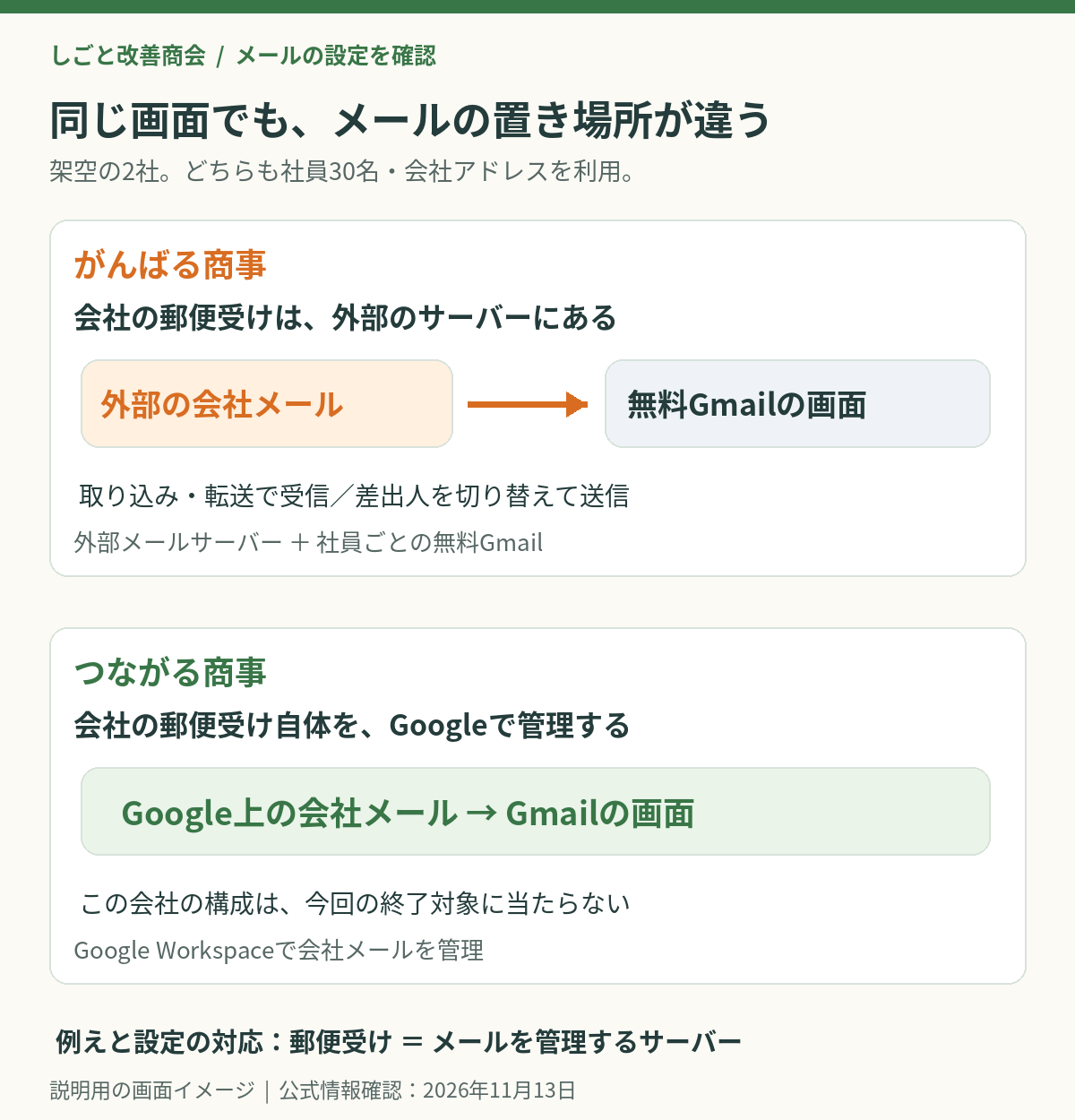
実際の設定に置き換えると、「郵便受け」はメールを管理するサーバーです。がんばる商事では、レンタルサーバーなどの外部サービスが会社メールを管理し、社員それぞれの無料Gmailに受信や差出人の設定をしています。つながる商事では、会社のドメインを使うメールをWorkspaceで管理します。
「@会社名」の見た目でも、どこがメールを管理しているかは異なります。 また、Workspaceの契約がある会社でも、別の外部メールを連携していればその部分は確認が必要です。「Workspaceならすべての仕様変更や障害に影響されない」という意味ではありません。
受信と送信を、分けて確かめましょう
受信:POP取り込みと自動転送は別の仕組み
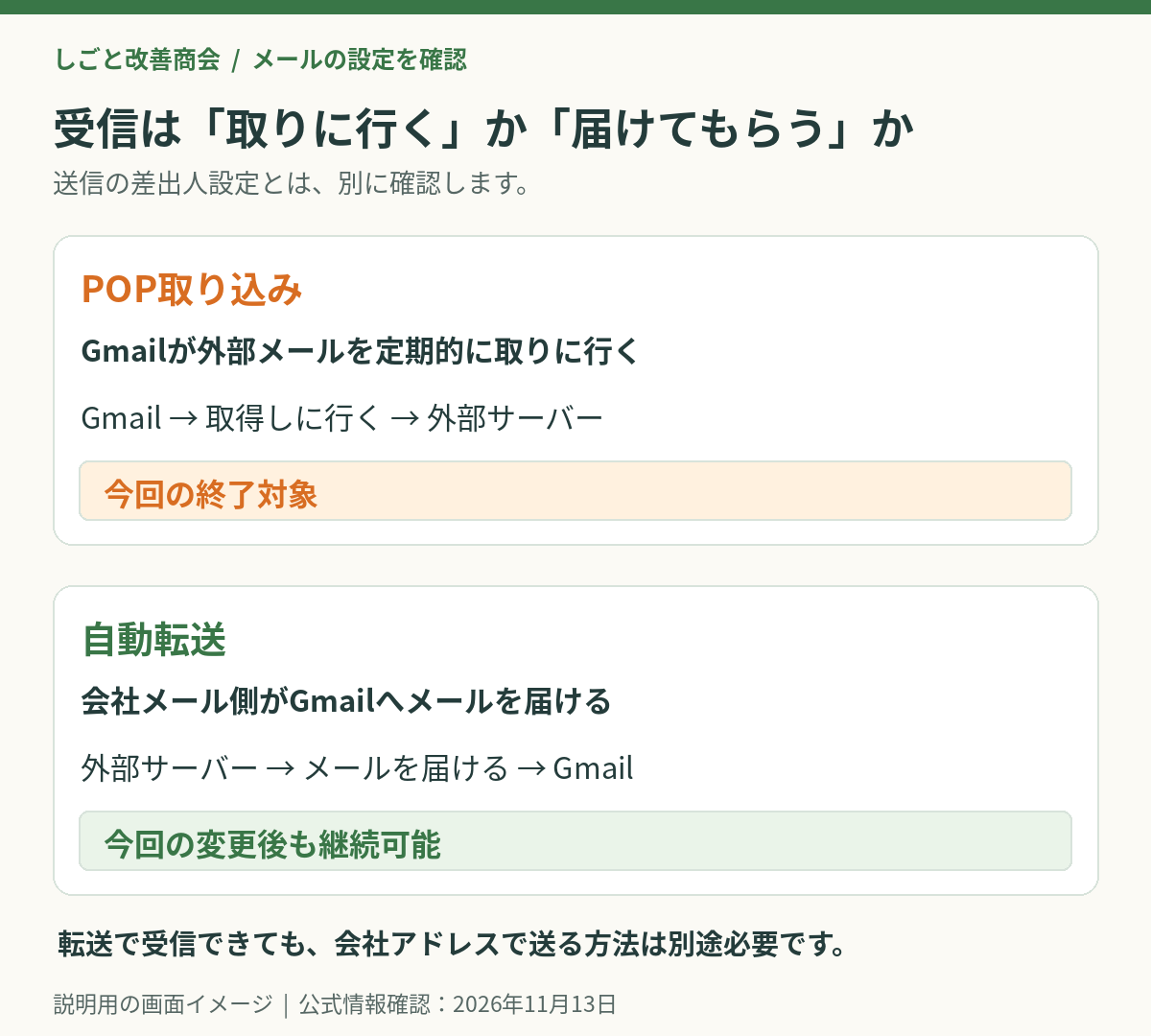
POP取り込みは、Gmailが外部サーバーへ定期的にメールを取りに行く方法です。一方、自動転送は、会社のメールサービス側からGmailへメールを届ける方法です。「Gmailで読んでいる」という結果が同じでも、今回の扱いは異なります。[1]
自動転送に切り替える場合も、会社メールの提供元が対応しているか、転送後の元メールを残すか、容量や迷惑メール判定はどうなるかを確認してください。今の設定を消す前に、試験用メールを送って到着を確かめます。
送信:「差出人として使う」と「会社メールへ直接接続」は別
今回終了するのは、Gmailアカウントに外部アドレスを追加し、そのアドレスを差出人として送る機能です。会社メールのWebメールや、会社サーバーに直接つながるメールソフトで送る方法とは区別します。[1][2]
そのため、転送で受信が続いても、それだけで会社アドレスから返信できるようにはなりません。 送信にも対応方法を用意しましょう。急いで返信した結果、意図せず個人のGmailアドレスが差出人になっていないかもテストします。
スマホのGmailアプリは、設定方法で扱いが違います
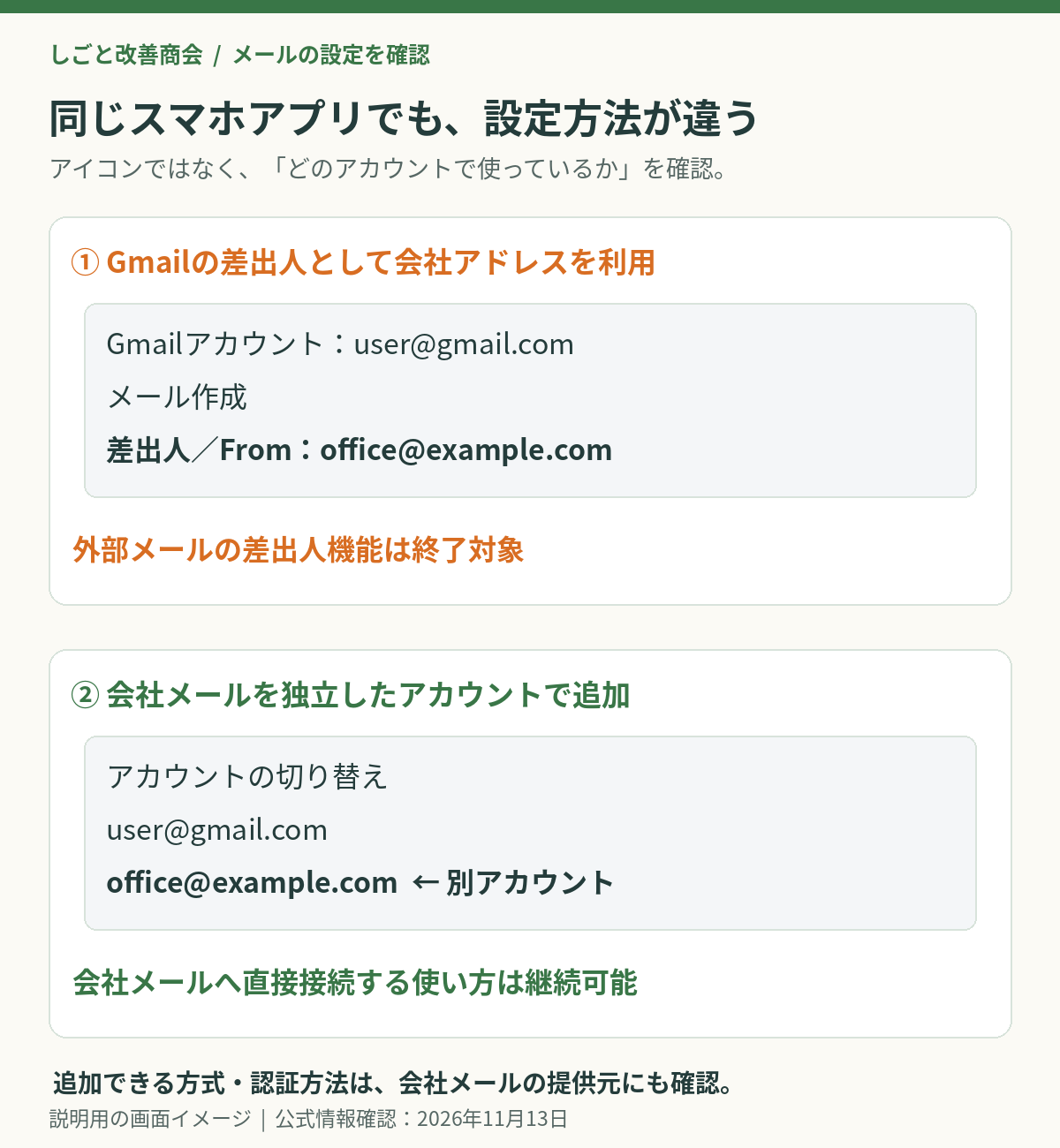
① Gmailアカウントの中で、会社アドレスを差出人にする使い方は、今回の終了対象になることがあります。② 会社メールを独立した別アカウントとしてアプリに追加する使い方は継続できます。アプリのアイコンが同じでも、裏側の接続方法が異なります。[1][3]
②は、スマホのメールアプリを「会社メールを見る窓」として使う方法です。無料Gmailへ会社メールを取り込む設定を、そのまま残せばよいという意味ではありません。会社のメールアドレス、受信用・送信用サーバー、認証方式などを提供元の案内に沿って設定します。
追加の入口は、アプリ右上のプロフィール→「別のアカウントを追加」です。提供元が一覧にない場合、Androidでは「その他」、iPhone・iPadでは「その他(IMAP)」などから設定する方法が公式に案内されています。OSやアプリの表示、会社の利用ルールに合わせて確認してください。[3]
自分の使い方を確認する、画面の手がかり
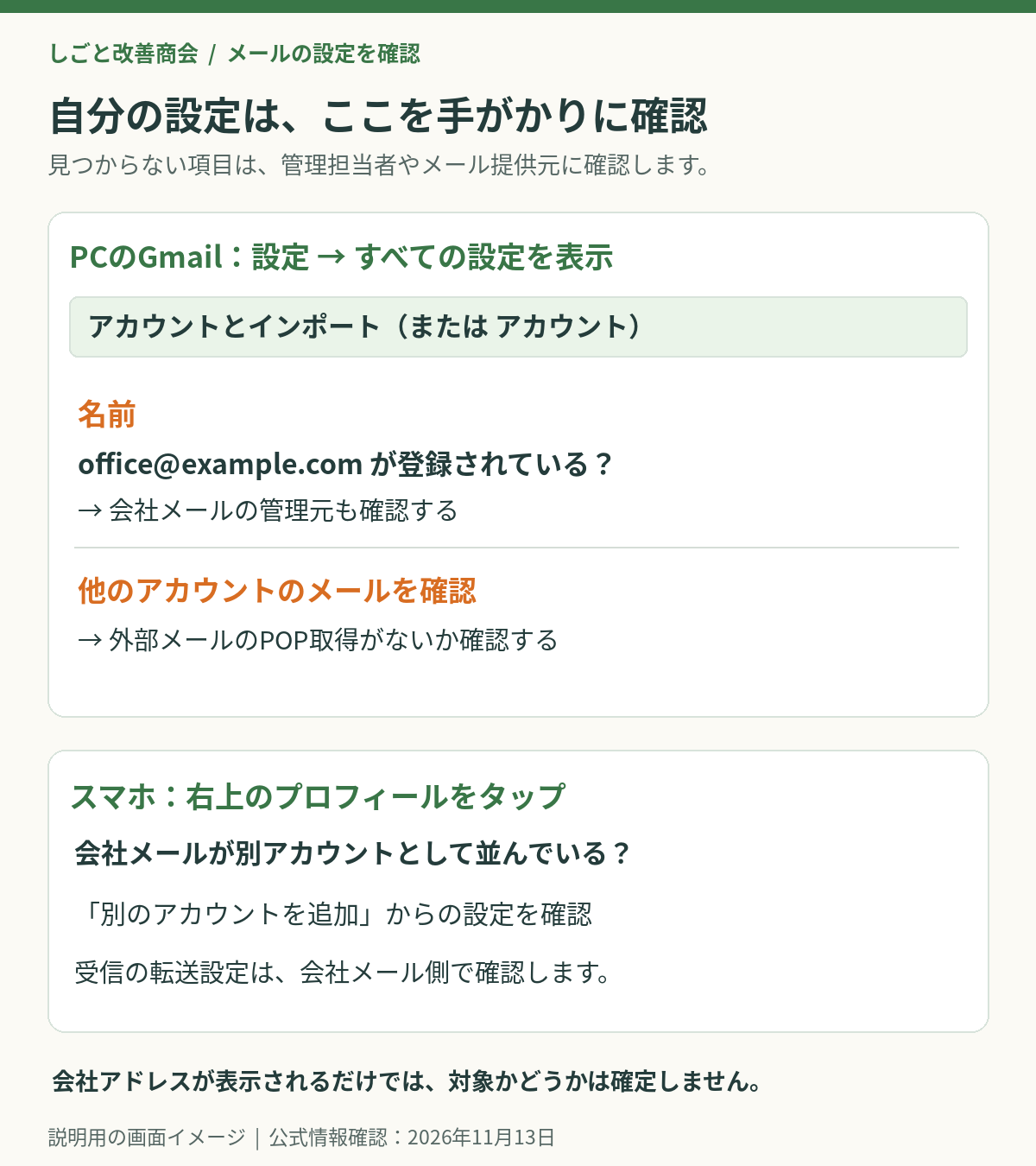
- PCのGmailで送信設定を確認する。 設定→「すべての設定を表示」→「アカウントとインポート」(または「アカウント」)を開きます。「名前」に登録された会社アドレスと、その管理元を担当者と確認します。[2]
- 受信の経路を確認する。「他のアカウントのメールを確認」にPOP取得があるかを確認。自動転送を使っているかどうかは、会社メール側の設定でも確かめます。[1]
- スマホのアカウント一覧を確認する。 プロフィールから、会社メールが独立したアカウントとして追加されているかを見ます。受信トレイをまとめて表示している場合も、個々のアカウントを確認します。[3]
- Outlookなどは接続先を確認する。 会社メールサーバーへ直接接続しているのか、Gmailに集めたメールを読んでいるのかを確かめます。アプリ名だけで対象外とは判断しません。
分からないときは「うちはGmailです」だけでなく、会社メールの契約先・使っている端末・受信設定・差出人設定をそろえて管理担当者へ相談すると、確認が進みます。パスワードを一覧表へ書き出す必要はありません。
社員30名。「無料」と「有料」で、これだけ費用差があった
がんばる商事では「無料Gmailでも会社メールが使えるから、これで十分」と考えていました。これは費用を抑える一つの選択です。ただし、無料なのはGmailの利用料であって、会社メール全体が0円とは限りません。
ここでは両社30名・1人1アカウントとし、外部メール専用サーバーを月1,000円と仮定します。つながる商事はBusiness Standardの通常料金・年間契約、1ユーザー月額1,600円(税別)で比較します。期間限定割引は含めません。[4][5]
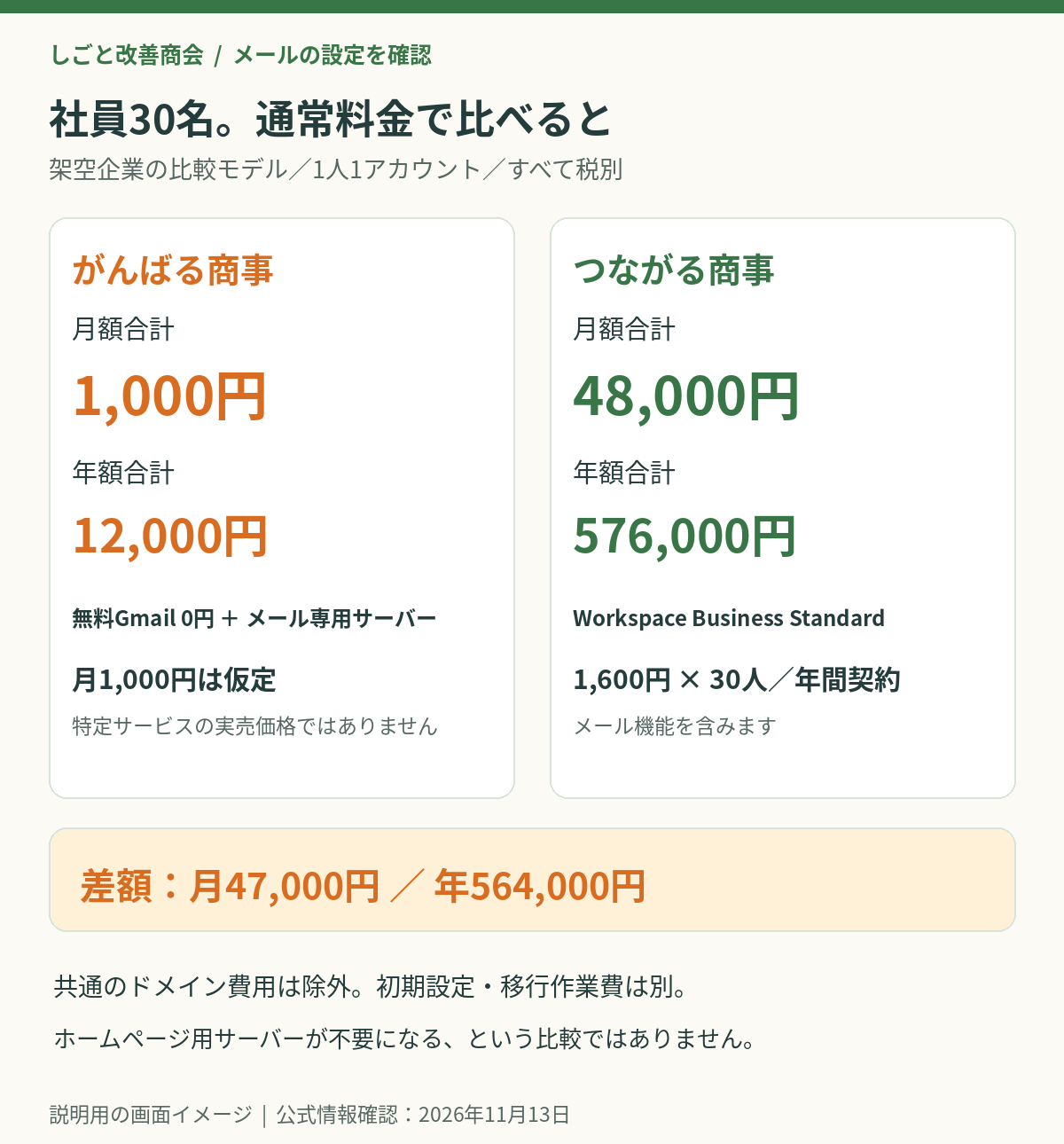
| 比較項目(すべて税別) | がんばる商事 | つながる商事 |
|---|---|---|
| Gmail/Workspace利用料・月額 | 0円 | 1,600円 × 30名=48,000円 |
| 外部メール専用サーバー・月額 | 1,000円(仮定) | メール機能をWorkspaceに含む |
| 月額合計 | 1,000円 | 48,000円 |
| 年額合計 | 12,000円 | 576,000円 |
| 両社の差額 | 月47,000円・年564,000円 | 同左 |
※架空企業の比較モデルで、実在企業の支出実績ではありません。サーバー月1,000円は特定商品の実売価格ではなく仮定です。共通のドメイン費用は比較から除外し、初期設定・移行作業費は別とします。ホームページ用サーバーなど、移行後も必要な費用がなくなるとは扱いません。
年間契約の「月額」は、いつでも月ごとに解約できるという意味ではありません。 Googleの案内ではライセンス数の削減は原則更新時で、途中解約には残期間分の料金が必要です。契約期間を定めないフレキシブルプランのBusiness Standardは1ユーザー月額1,900円(税別)で、今回の1,600円とは条件が異なります。[5]
では、Workspaceでは何にお金を払っているの?
差額の年564,000円を、単に「会社のメールアドレス代」と見ると判断しにくくなります。Business Standardはビジネス用Gmail、カレンダー、ドライブ、オンライン会議などと、会社のアカウントを管理する仕組みを組み合わせたサービスです。[4][6]
| 実務で考えたいこと | 無料Gmail+外部メールのモデル | Workspace Business Standard |
|---|---|---|
| 入社・退社時のアカウント | 外部メールと社員のGmail、それぞれの管理者・手順を確認 | 会社の管理コンソールでアカウントを管理。停止や引き継ぎを会社の手順にできる |
| カレンダー・ファイル・会議 | 無料版にも利用できる機能がある。会社の情報をどのアカウントで扱うか決める | 会社のアカウントで共有・利用権限を管理。Meetは最大150人・会議録画に対応、ストレージは1人2TB相当のプール型 [4][6] |
| 設定変更・問い合わせ | 外部サーバーと個々のGmailの設定を把握し、案内する担当を決める | 会社の管理範囲をまとめやすい。管理者・社員の作業や案内は引き続き必要 |
| 仕様変更への対応 | 連携している双方の案内を確認する | Googleの案内と利用機能を確認する。変更・障害への備えは必要 |
無料版でもカレンダー、ファイル共有、オンライン会議を利用できます。機能があるかだけでなく、会社のアカウントとして誰が管理し、退社時にどう引き継ぐかまで考えるのがポイントです。アカウントを削除する前に、必要なデータの移管・保存を計画します。
また、Business Standardに上位プランの機能がすべて含まれるわけではありません。例えばVaultによるデータ保持・電子情報開示や高度な端末管理を、Standardの標準機能として見込まないでください。必要機能はプランごとに確認します。[4]
今回のがんばる商事では、30名へ知らせ、設定を確認し、変更方法を案内し、問い合わせに答え、PC・スマホで動作確認をする時間もかかります。Workspaceでも移行や管理の仕事は残ります。「今回の対応だけで必ず年額分を回収できる」とは言えません。 料金と、継続して面倒を見られる体制を一緒に比べましょう。
選べる対応方法を、働き方で比べましょう
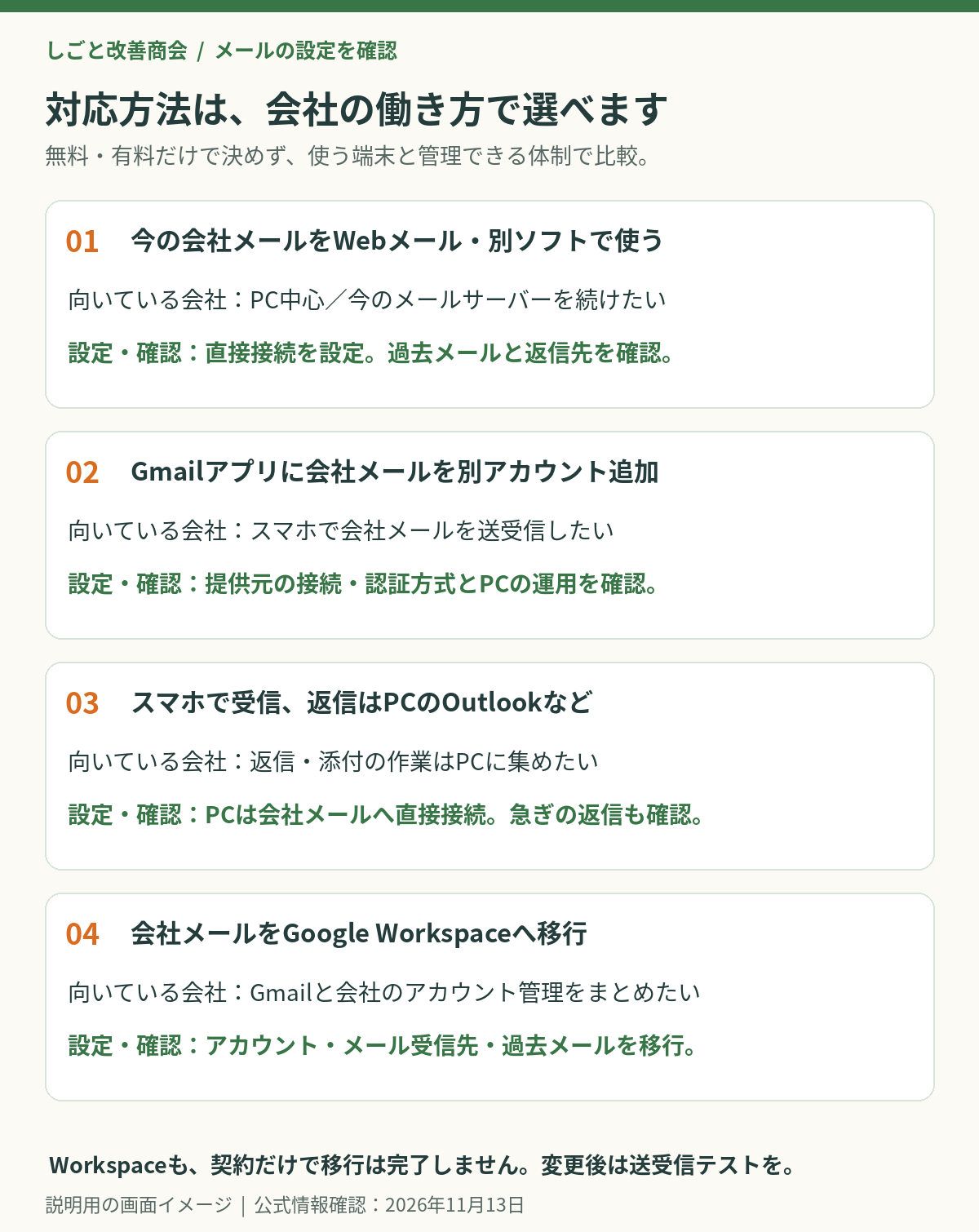
| 対応方法 | 向いている会社 | 設定変更の内容 | 確認したいこと |
|---|---|---|---|
| 今の会社メールをWebメール・別のメールソフトで使う | PCでのメールが中心。今のサーバーを続けたい | Webメールの利用案内、または会社サーバーへの直接接続を設定 | 過去メール、送信済み、署名、返信先、ソフトの費用 |
| スマホのGmailアプリへ会社メールを別アカウントとして追加 | 外出先でも会社アドレスで送受信したい | 会社メール提供元のIMAP等の接続・認証情報で追加 | 提供元の対応、端末の利用ルール、PC側の使い方 |
| スマホで受信確認、返信はPCのOutlookなどから行う | 添付や返信をPCに集めたい | スマホの受信方法を整え、PCは会社サーバーへ直接接続 | 急ぎの返信、スマホの誤返信、送信済みの共有・同期 |
| 会社メールをGoogle Workspaceへ移行 | Gmailでの業務と会社のアカウント管理をまとめたい | 会社ドメインの確認、アカウント作成、受信先・必要データの移行 | 料金・契約、切り替え日、過去メール、端末再設定、移行中の受信 |
Outlookという名前でも、利用方法・ライセンス・接続先はさまざまです。会社サーバーに直接つなぐ構成か、Gmailを経由する構成かを確かめてから選びましょう。スマホを受信確認専用にする場合は、どの画面から返信してよいかを社員にも伝えます。
Workspaceへの移行は「支払えば、そのまま使える」ではありません
同じ会社アドレスを使い続ける場合も、会社ドメインの所有確認、30名分のアカウント作成、メールの受信先をGoogleへ向ける設定(DNSのMXレコード)などが必要です。これは、会社宛の郵便をどの郵便受けへ届けるかを変える作業です。過去メール、連絡先、署名、スマホの設定も、必要に応じて移します。[7]
メールだけの受信先変更と、ホームページの移転は別です。Webサイトに必要なサーバーまで不用意に解約しないよう、現在の契約と設定を整理してください。切り替え前に旧メールの必要な保存を確認し、切り替え後の到着・送信・返信をテストしてから旧環境の扱いを決めます。
Googleは、なぜ変更するのでしょうか
公式説明は、Gmailの安全性・使いやすさなどを維持する取り組みと、機能の維持に必要なリソースの負担です。[1]
編集部の見解として、有料サービスへの移行を検討するきっかけになる効果は考えられます。ただし「無料の会社メール利用者をWorkspaceへ移すことが主目的」と、公表情報から断定はできません。背景の推測より、自社の業務を続ける選択に時間を使いましょう。
年内に、誰が確認し、どう完了を確かめるか
いざな丑から、がんばる商事のうつし野さん・しめ田さんへ。
 いざな丑
「今回は九ちゃんからの連絡で早めに気づけましたね。知らずに年明けを迎えていたら、仕事始めに『会社のアドレスで送れない!』と大慌てになっていたかもしれません。」
情報が届くことと、誰かが自社への影響を確認することも、仕事を続けるための備えです。まず次の項目を、30名分の確認表にしてみましょう。
- 管理元:会社メールは、どこのサービス・サーバーで管理しているか。
- 端末と送信:PCとスマホそれぞれで、どのアプリ・アカウントから送っているか。
- 受信:POP取り込みか、自動転送か、会社メールへの直接接続か。
- 担当:誰が30名分の確認・案内・問い合わせ対応を進め、誰が代わりを担うか。
- 予定と完了:年内の変更日、テスト日、未完了者へのフォローを決められるか。
変更後のテストは、社外から会社アドレスへの受信、会社アドレスから社外への送信、相手の返信が戻るか、差出人が意図した会社アドレスかを、PC・スマホの必要な使い方で確かめます。担当者一人の確認で終えず、各社員の完了状況も残しましょう。
いざな丑「便利な仕組みも、ずっと同じとは限りません。料金と一緒に、誰がお知らせを確認して、変わったときにどう対応するかまで決めておきましょう。」
会社の人数、働き方、必要な機能、管理できる体制に合った方法を選ぶ。それが、無料・有料という区分を超えて、続けやすいメール運用につながります。
会社のメールやGoogleツールの使い方を整理したい方へ
「どこが会社メールを管理しているか分からない」「社員ごとに設定が違う」という段階から、現在の使い方と必要な対応を整理できます。株式会社いざなうでは、Google Workspace・スプレッドシート・GAS・生成AIの活用と、役割・データ・運用ルールを含めた業務改善を支援しています。
関連記事:Googleから「AI接続の設定変更」メール。GmailやGASは止まる?対象と確認ポイント
出典・公式情報の確認日
確認日:2026年11月13日。 公式に案内されている変更・料金・契約条件と、編集部が作成した比較モデル・確認項目を区別しています。モックは公式画面のスクリーンショットではなく、説明のために簡略化した画面イメージです。個別企業の設定変更や送受信テストの実施結果を示すものではありません。
- Gmailでのサードパーティ メール アカウントのサポート変更:終了対象、継続する方法、時期、過去メール・転送。
- 別のアドレスやエイリアスからメールを送信する:差出人設定、確認画面、Google管理アドレスの扱い。
- Gmailアプリに別のメールアカウントを追加する(Android)/iPhone・iPad:アプリの別アカウント追加。
- Google Workspace料金・機能比較/Google Workspace公式(日本円表示):Business Standardと上位プランの機能。地域により通貨表示が異なる場合があります。
- フレキシブルプランと年間/定期プランの比較:日本円の通常料金、税、年間契約の条件。
- Businessエディション:Standardのサービス、会社の管理機能。
- Google WorkspaceのMXレコードを設定する:会社メールの受信先切り替え。
本記事はGoogle公式・公認の記事ではありません。公開後に案内や料金が変わる場合は、リンク先の最新情報と契約時の見積もりを確認してください。
記事監修
株式会社いざなう/代表取締役 蓼沼康之
G Suite時代からGoogleのツールを用いた業務改善・情報管理・自動化に取り組む。不動産会社の顧客・物件管理、士業の情報整理、自社のタスク・スケジュール管理などに活用。データの構造やマスタ、入力・出力の流れを整え、GASや生成AIと組み合わせて実務で使い続けられる仕組みづくりを支援している。